如何完成购买商品流程
在 週日 05 七月 2026 发布于 Blog 分类
本文将教您如何购买软体并完成结帐流程。

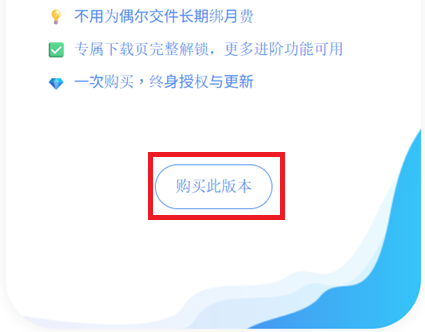
步骤 1:点击「购买此版本」按钮
您可以在我们的首页找到「购买此版本」按钮。请选择您想购买的版本,然后点击「购买此版本」
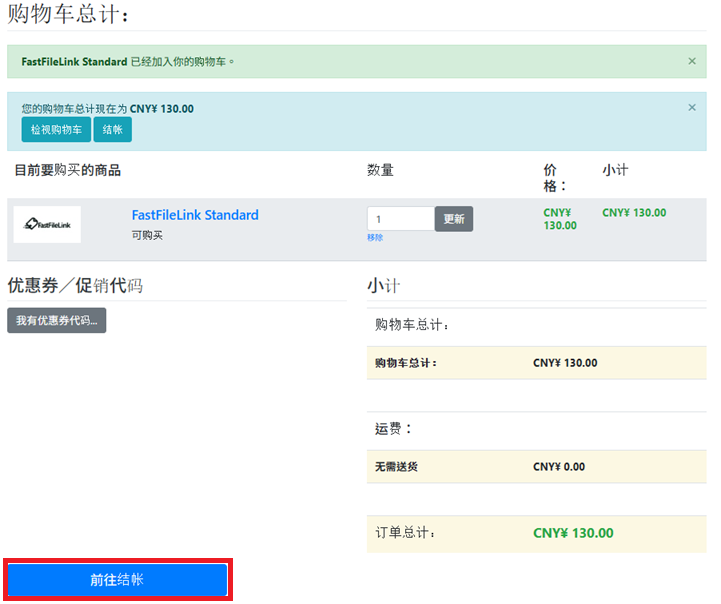
点击后,您将看到购物车页面。确认商品内容无误后,请点击「前往结帐」。
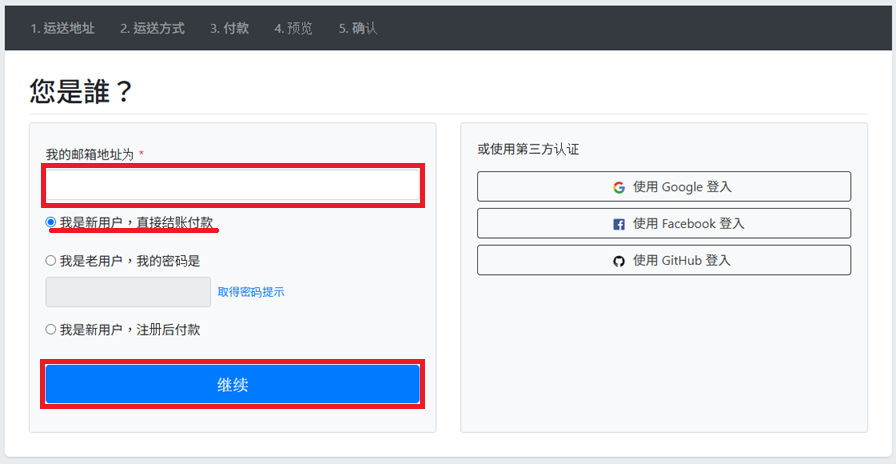
步骤 2:输入您的电子邮件
请在空白栏位输入您的电子邮件地址,然后点击「继续」按钮。您也可以使用第三方帐号登入进行身分验证。 提醒:此电子邮件将绑定您的购买帐号。若您日后更换装置,需要重新下载软体,或从应用程式商店(Microsoft Store/Apple Store/Google Play Store)再次下载,都必须使用此电子邮件来启用您的帐号。此外,后续购买点数或调整帐号设定,也都将透过此电子邮件进行。
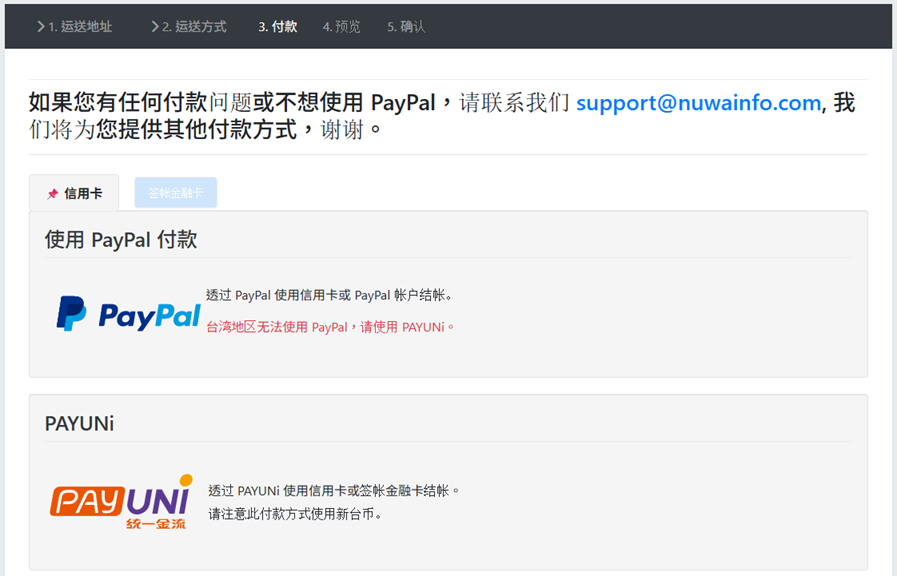
步骤 3:选择付款方式
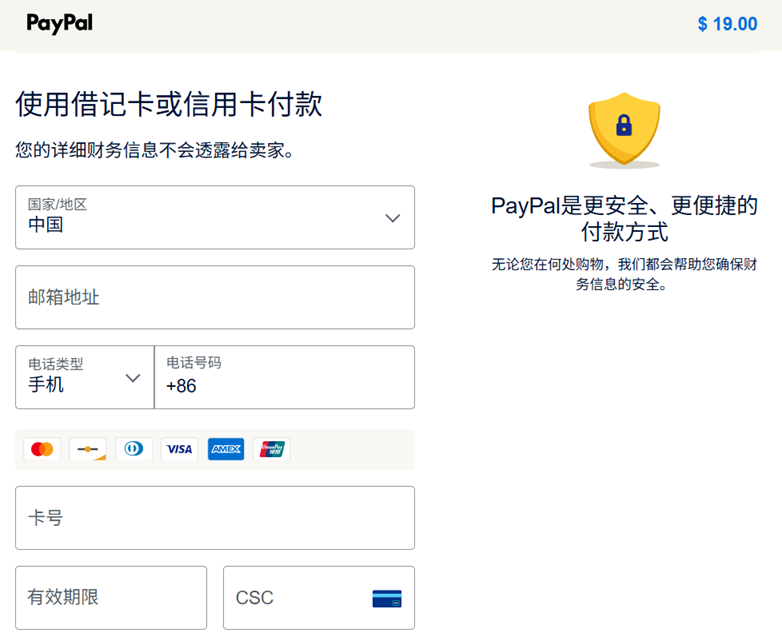
我们提供两种付款方式: PayPal 与 PayUNi 。您可以选择最适合您的付款方式(注意:台湾地区用户仅能使用 PayUNi 进行结帐)。选择付款方式后,系统将引导您进入付款流程。请依照画面指示完成付款,以下以 PayUNi 为例进行示范。
请输入您的信用卡卡号、到期日及安全码,然后提交付款。
步骤 4:完成购买
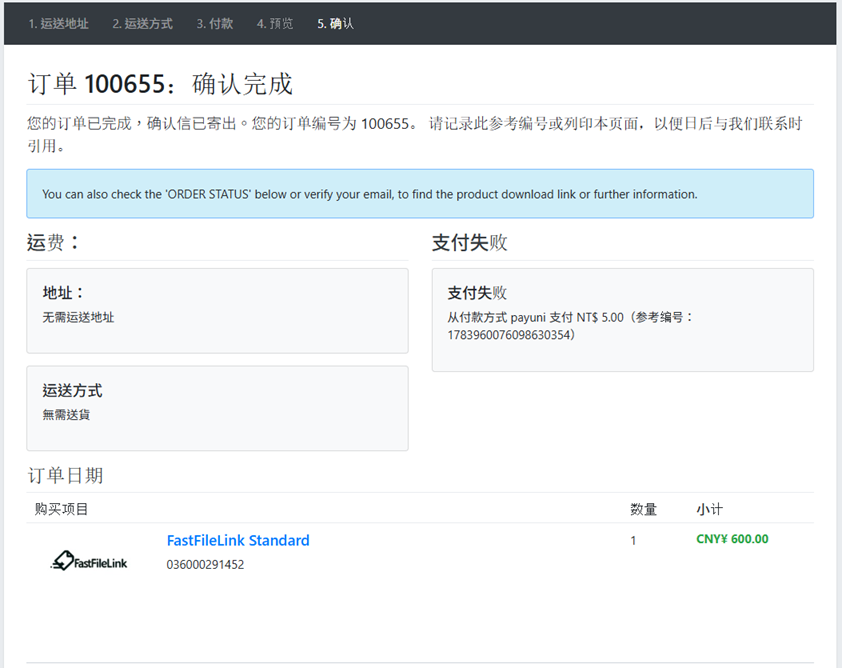
完成付款后,您将看到如下页面。接着,您可以使用刚才绑定的电子邮件取得软体下载链接(若未收到邮件,请检查垃圾邮件资料夹)。您也可以直接从应用程式商店(Microsoft Store/Apple Store/Google Play Store)下载软体,再使用您的电子邮件登入并启用帐号。
您的付款将透过安全且加密的支付系统进行处理,以协助保护您的个人资料与付款资讯。
此外,我们提供 30 天退款保证,若您对购买的产品不满意,可于期限内申请退款。请注意,已发放或已使用的点数/额度恕不提供退款。如需了解我们如何搜集、使用及保护您的个人资料,请参阅我们的隐私权政策。