如何完成購買商品流程
發表於 週日 05 七月 2026,分類於 Blog
本文將教您如何購買軟體並完成結帳流程。

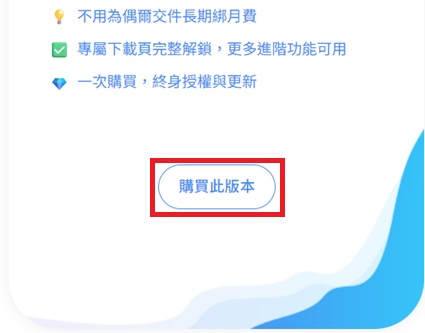
步驟 1:點擊「購買此版本」按鈕
您可以在我們的首頁找到「購買此版本」按鈕。請選擇您想購買的版本,然後點擊「購買此版本」
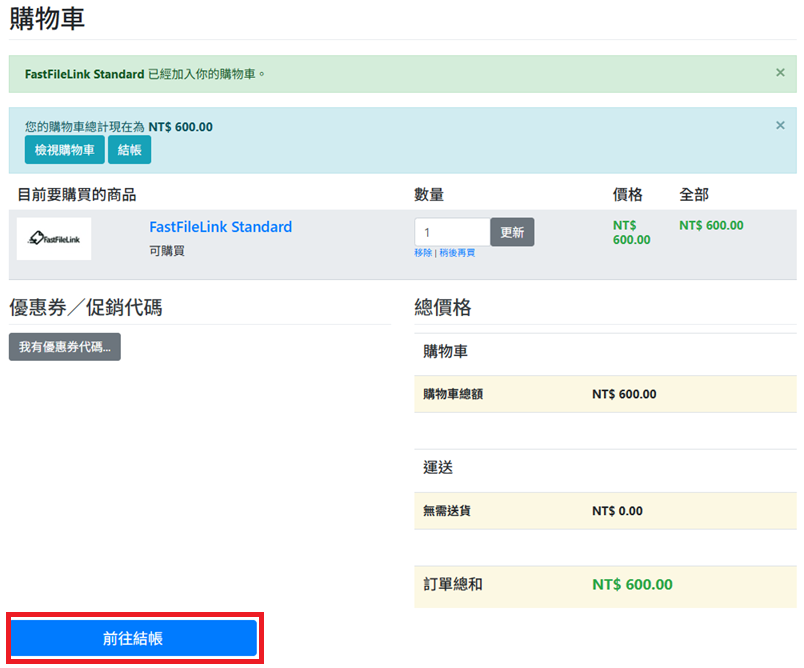
點擊後,您將看到購物車頁面。確認商品內容無誤後,請點擊「前往結帳」。
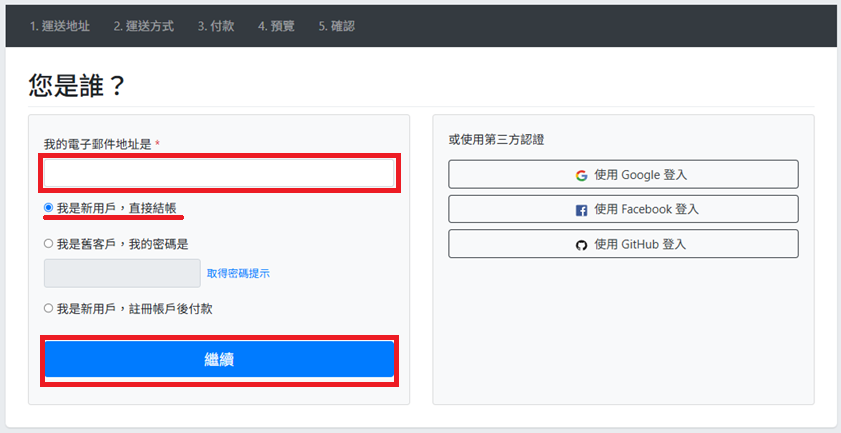
步驟 2:輸入您的電子郵件
請在空白欄位輸入您的電子郵件地址,然後點擊「繼續」按鈕。您也可以使用第三方帳號登入進行身分驗證。 提醒:此電子郵件將綁定您的購買帳號。若您日後更換裝置,需要重新下載軟體,或從應用程式商店(Microsoft Store/Apple Store/Google Play Store)再次下載,都必須使用此電子郵件來啟用您的帳號。此外,後續購買點數或調整帳號設定,也都將透過此電子郵件進行。
步驟 3:選擇付款方式
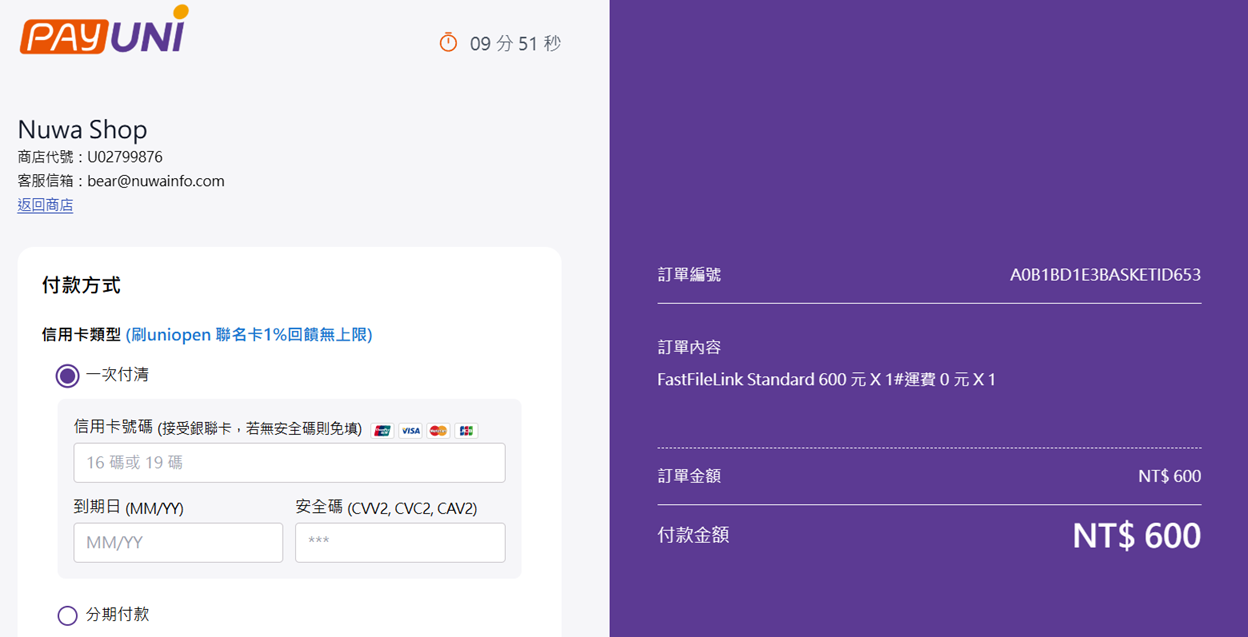
我們提供兩種付款方式: PayPal 與 PayUNi 。您可以選擇最適合您的付款方式(注意:台灣地區用戶僅能使用 PayUNi 進行結帳)。選擇付款方式後,系統將引導您進入付款流程。請依照畫面指示完成付款,以下以 PayUNi 為例進行示範。
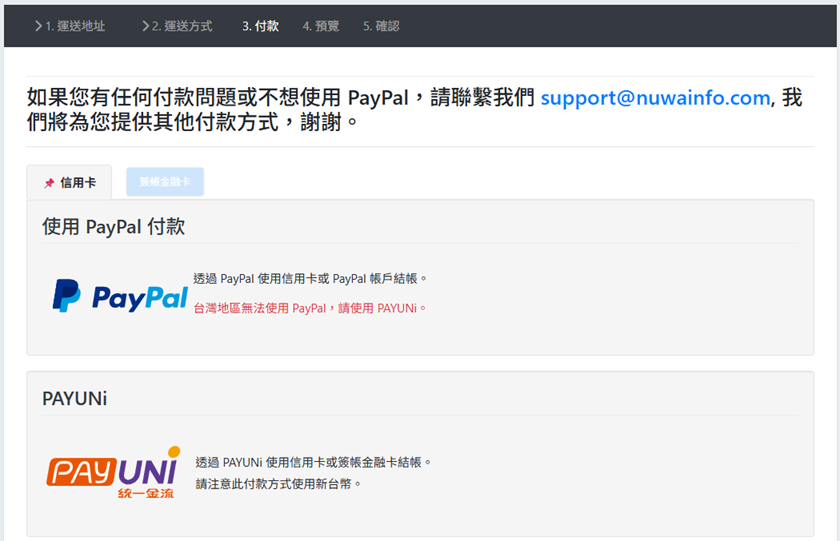
請輸入您的信用卡卡號、到期日及安全碼,然後提交付款。
步驟 4:完成購買
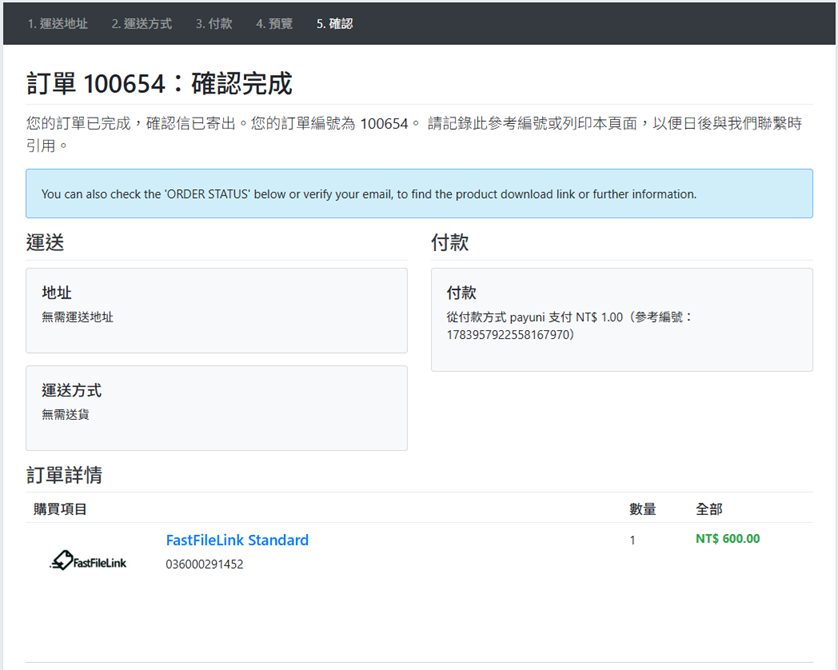
完成付款後,您將看到如下頁面。接著,您可以使用剛才綁定的電子郵件取得軟體下載連結(若未收到郵件,請檢查垃圾郵件資料夾)。您也可以直接從應用程式商店(Microsoft Store/Apple Store/Google Play Store)下載軟體,再使用您的電子郵件登入並啟用帳號。
您的付款將透過安全且加密的支付系統進行處理,以協助保護您的個人資料與付款資訊。
此外,我們提供 30 天退款保證,若您對購買的產品不滿意,可於期限內申請退款。請注意,已發放或已使用的點數/額度恕不提供退款。如需了解我們如何蒐集、使用及保護您的個人資料,請參閱我們的隱私權政策。