软体使用教学
在 週日 19 七月 2026 发布于 Blog 分类
快速导览
1. 安装
Windows
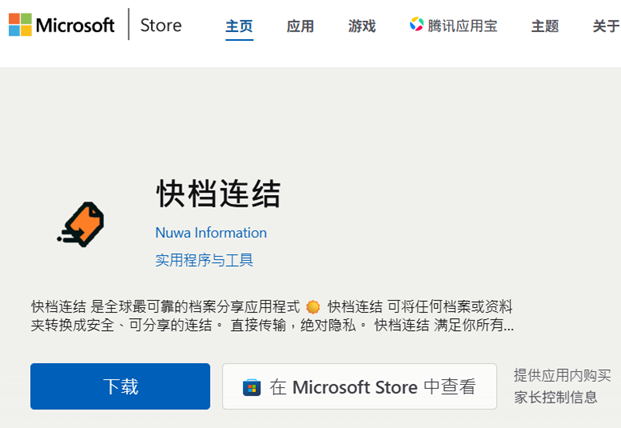
您可以从我们的官方 快文链接 网站下载免费版或 标准版/专业版 版本。此外,您也可以从 Microsoft Store 下载免费版。
为了方便使用,我们建议您从 商店 下载软体。不过,如果您需要可携式版本——例如要从 USB 随身碟执行——也可以下载可携式执行档版本。
Mac
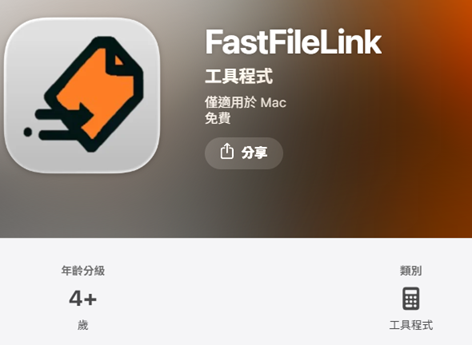
您可以从我们的官方 快文链接 网站下载免费版以及 标准版/专业版 版本。此外,您也可以从 App Store 下载免费版。请注意,目前的 App Store 版本不支援透过帐号启用升级至标准版或专业版。若要使用标准版或专业版,请直接从官方网站下载。
为了方便使用,我们建议您从 商店 下载软体。不过,如果您需要可携式版本——例如要从 USB 随身碟执行——也可以下载可携式执行档版本。
Linux
您可以从我们的官方 快文链接 网站下载免费版,或购买并下载付费版本。
支援的发行版
快文链接目前支援以下 Linux 发行版:
- AlmaLinux 8 / 9
- Rocky Linux 8 / 9
- Ubuntu 22.04
- Debian 12
系统需求
快文链接 Linux 版本为 x86_64 系统所建置,并需要以下函式库:
- GTK 3
- WebKitGTK 4.0
请在执行快文链接前,先安装您所使用发行版的必要相依套件。
AlmaLinux / Rocky Linux 8 / 9
Ubuntu 22.04
Debian 12
未来的发行版支援
我们目前正在开发将快文链接打包为 AppImage。未来的版本将支援更多 Linux 发行版,而不需要针对不同发行版进行额外的安装步骤。
2. 帐号启用
我们提供两种操作模式。只有云端代收模式需要帐号启用。对于已购买帐号的使用者,从官方网站直接下载的 Windows 与 Linux 版本已绑定授权金钥,无需手动启用即可使用。然而,从非官方网站取得的版本,以及所有其他平台的版本,都必须启用帐号才能使用云端代收模式。以下示范的是在 Windows 介面上的启用流程。
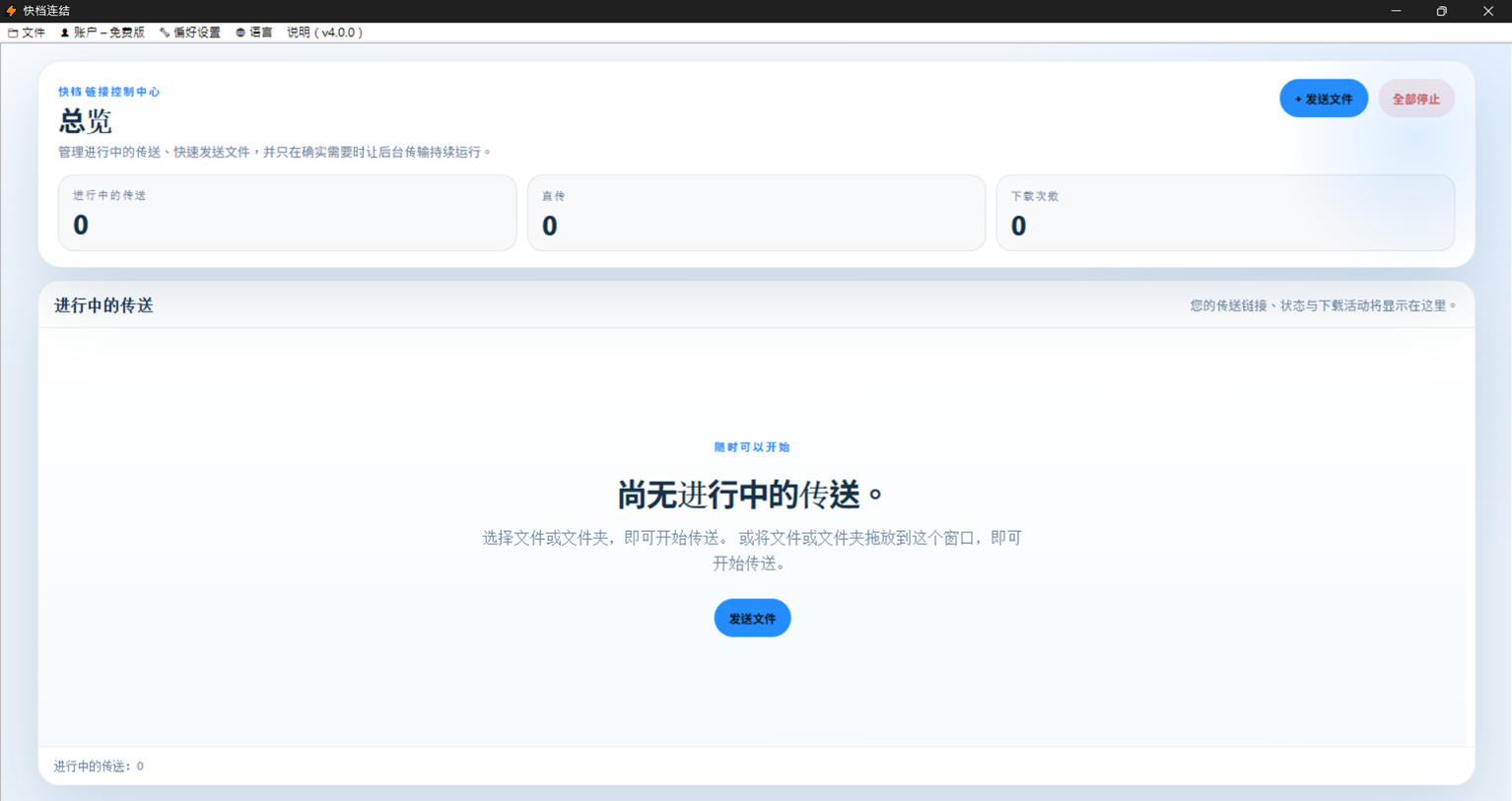
步骤 1: 开启 快文链接 ,您会在左上角看到选单列。
步骤 2: 点击 「帐户-免费版」,接着会看到 「启用此装置」。
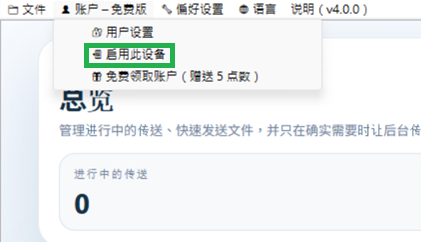
步骤 3: 点击 「启用此装置」,系统会跳出视窗提示将在浏览器中完成启用流程,并且浏览器会自动开启。
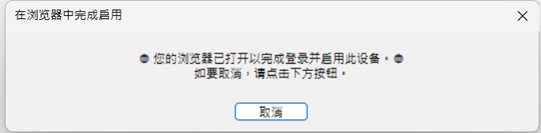
步骤 4: 依照浏览器中显示的指示完成帐号启用流程。
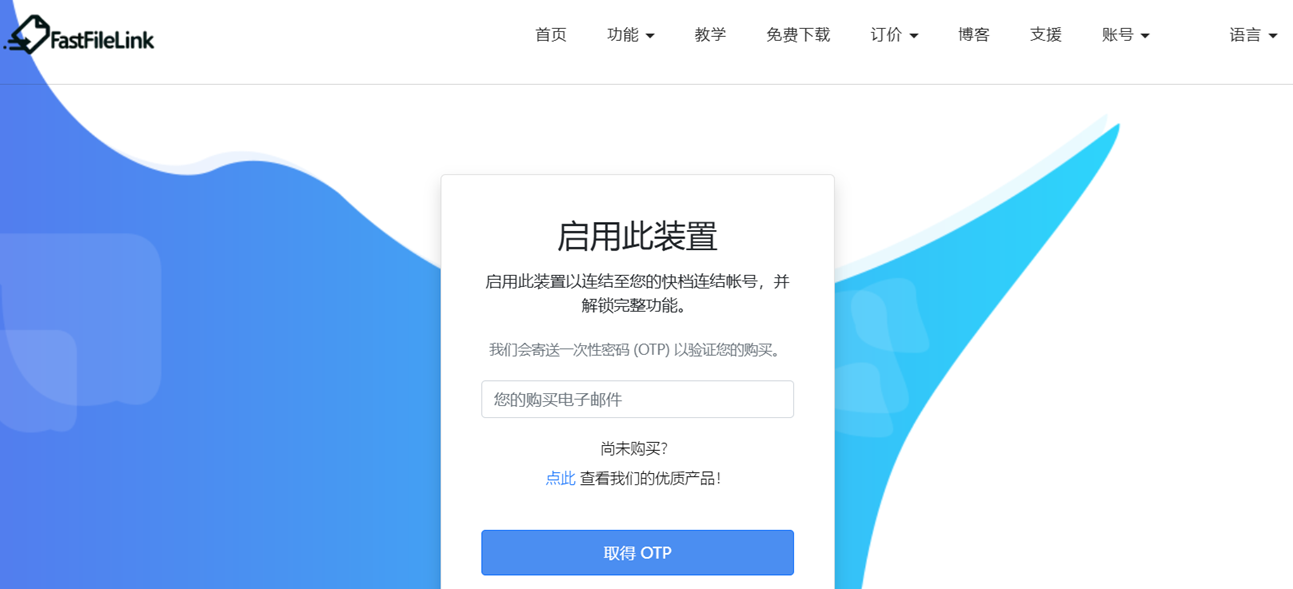
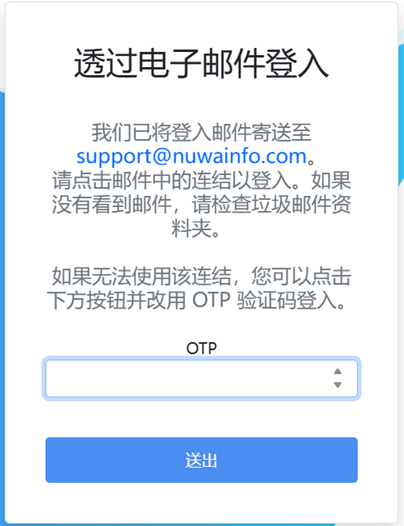
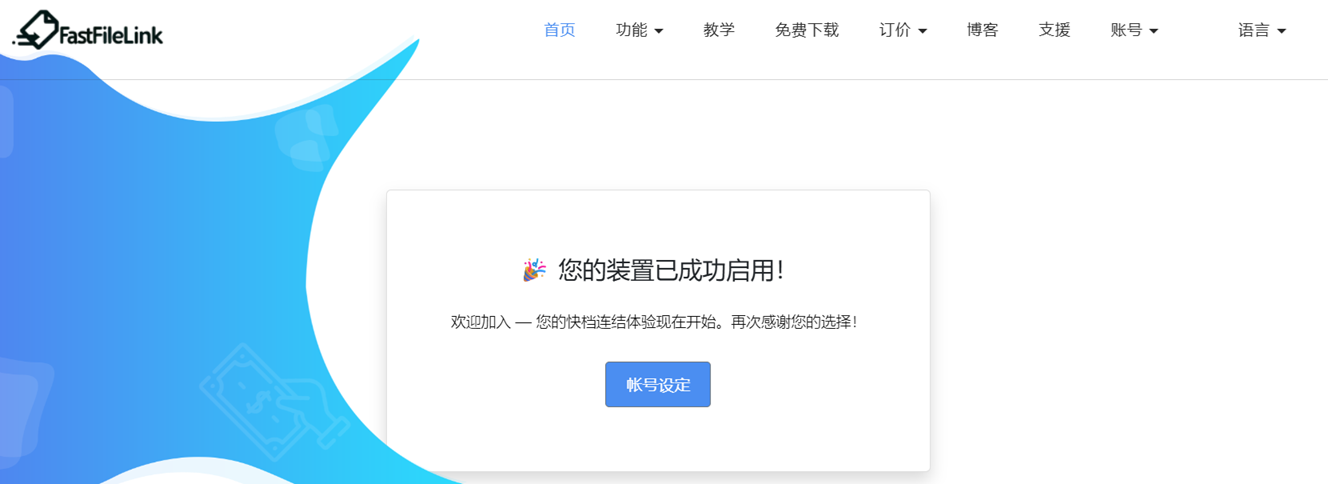
若启用成功,您将会看到「您的装置已成功启用」的页面,之后即可使用您的帐号继续操作快文链接。
3. 操作步骤说明
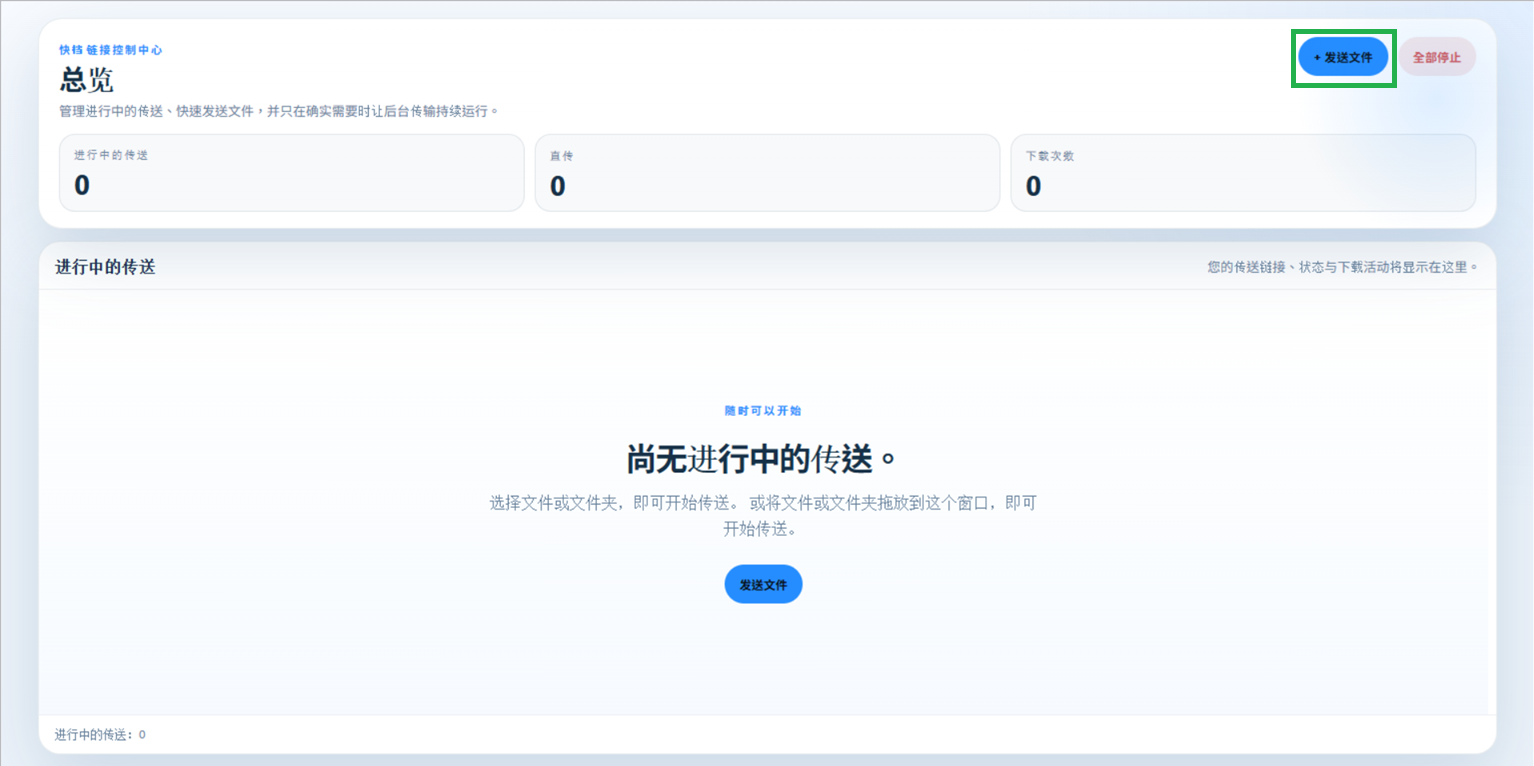
点击 「+传送文件」 以开启分享页面。在这里,您可以选择要上传文件或资料夹。
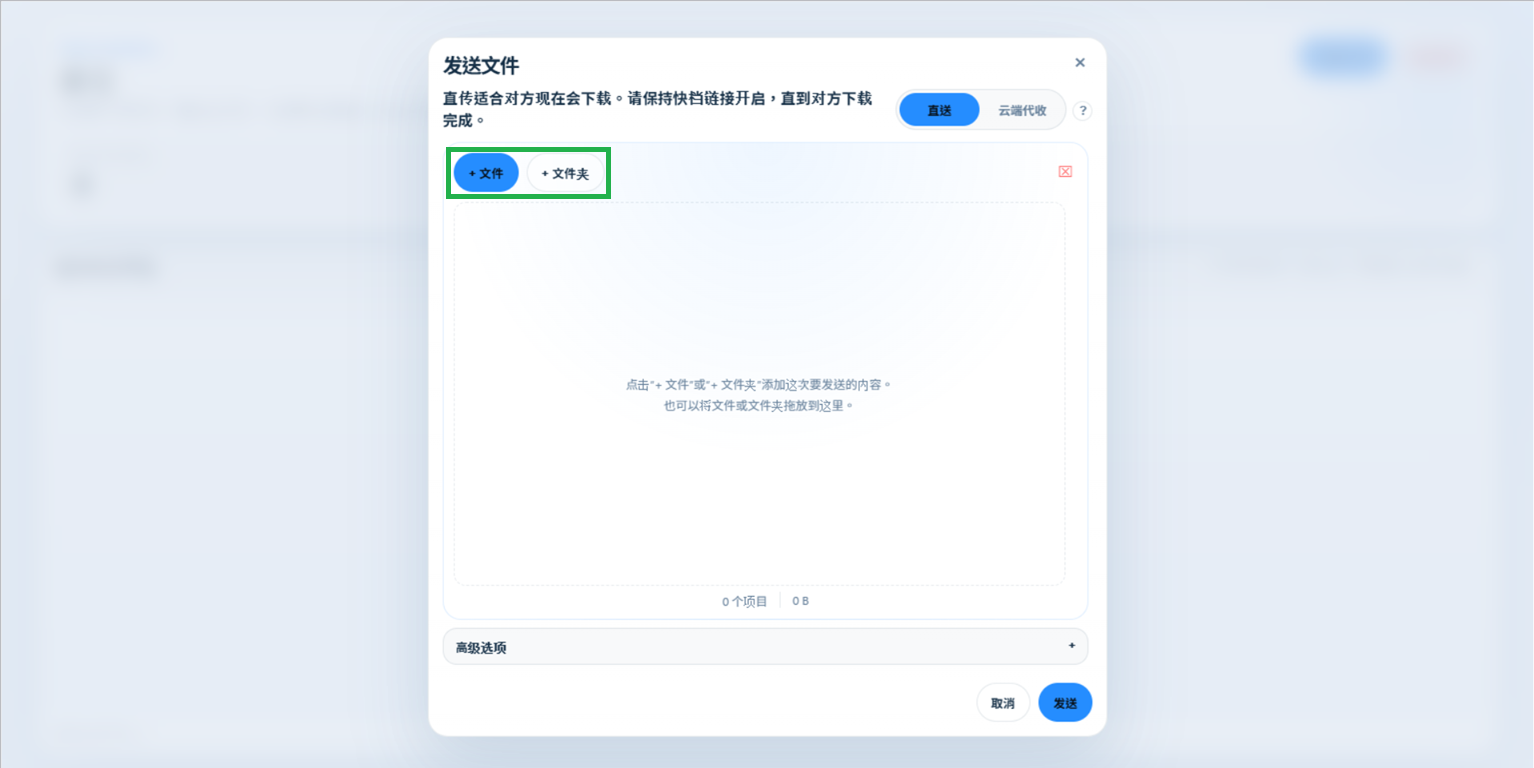
选择好要上传的文件或资料夹后,您可以选择分享模式:直送模式 或 云端代收模式。
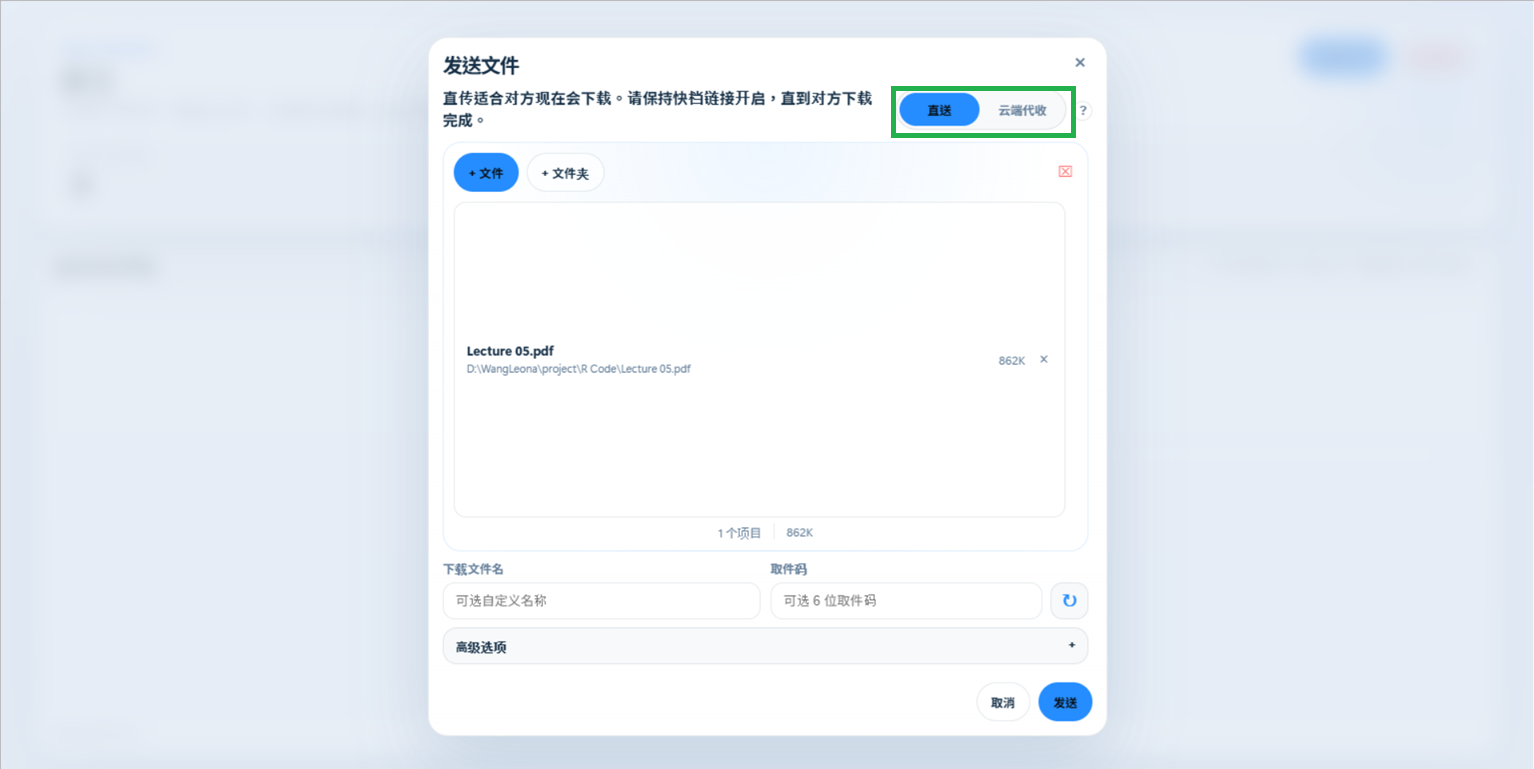
3-1. 直送模式
直送模式表示文件会直接从此电脑传送。收件者在您送出链接后即可立即下载。速度与稳定性取决于双方的连线品质与距离,尤其是跨国传输时。请注意,您需要保持快文链接开启,直到对方完成下载。
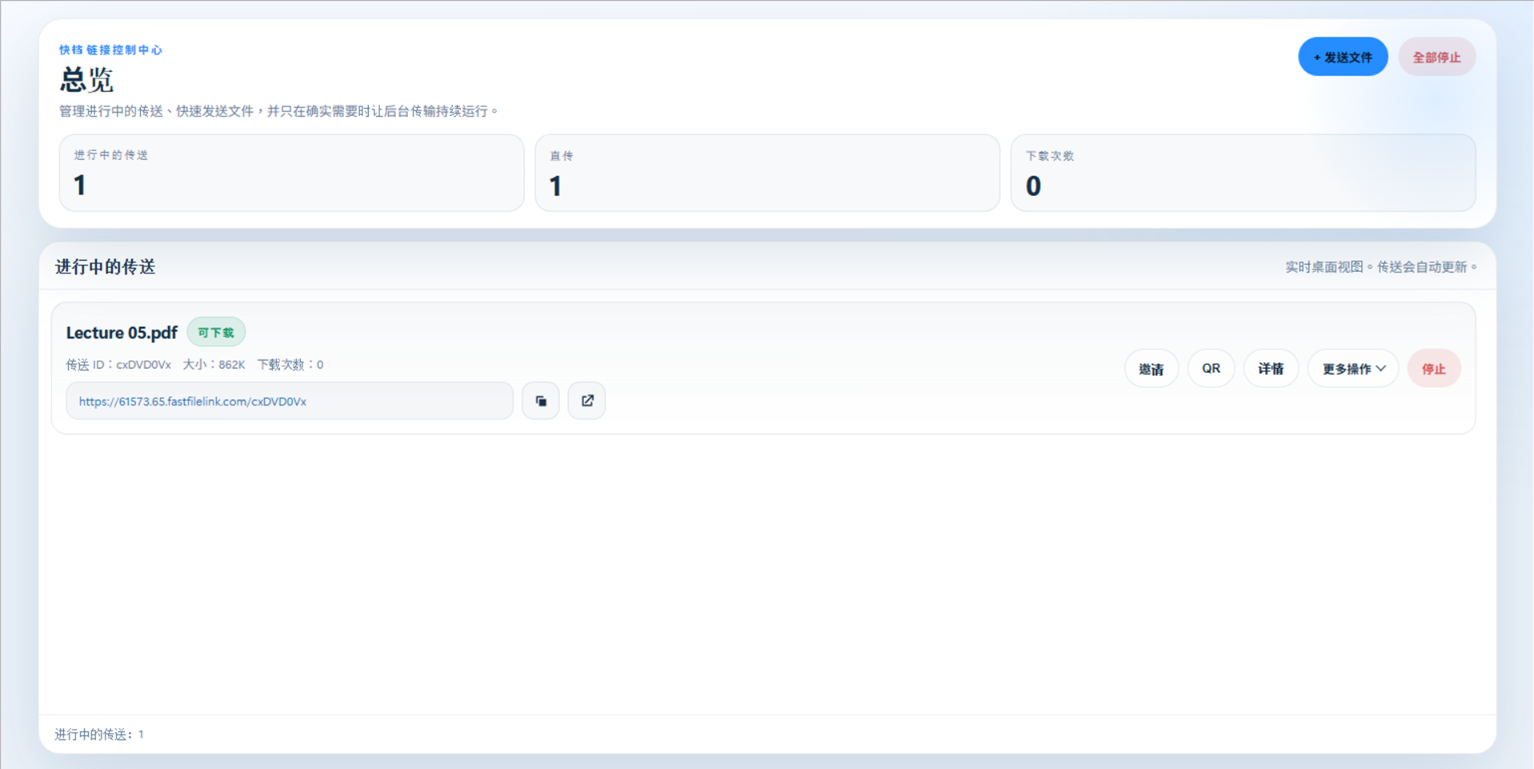
点击 「传送」 后,您可以将链接分享给收件者。若要停止分享,请点击 「停止」 。
3-2. 云端代收模式
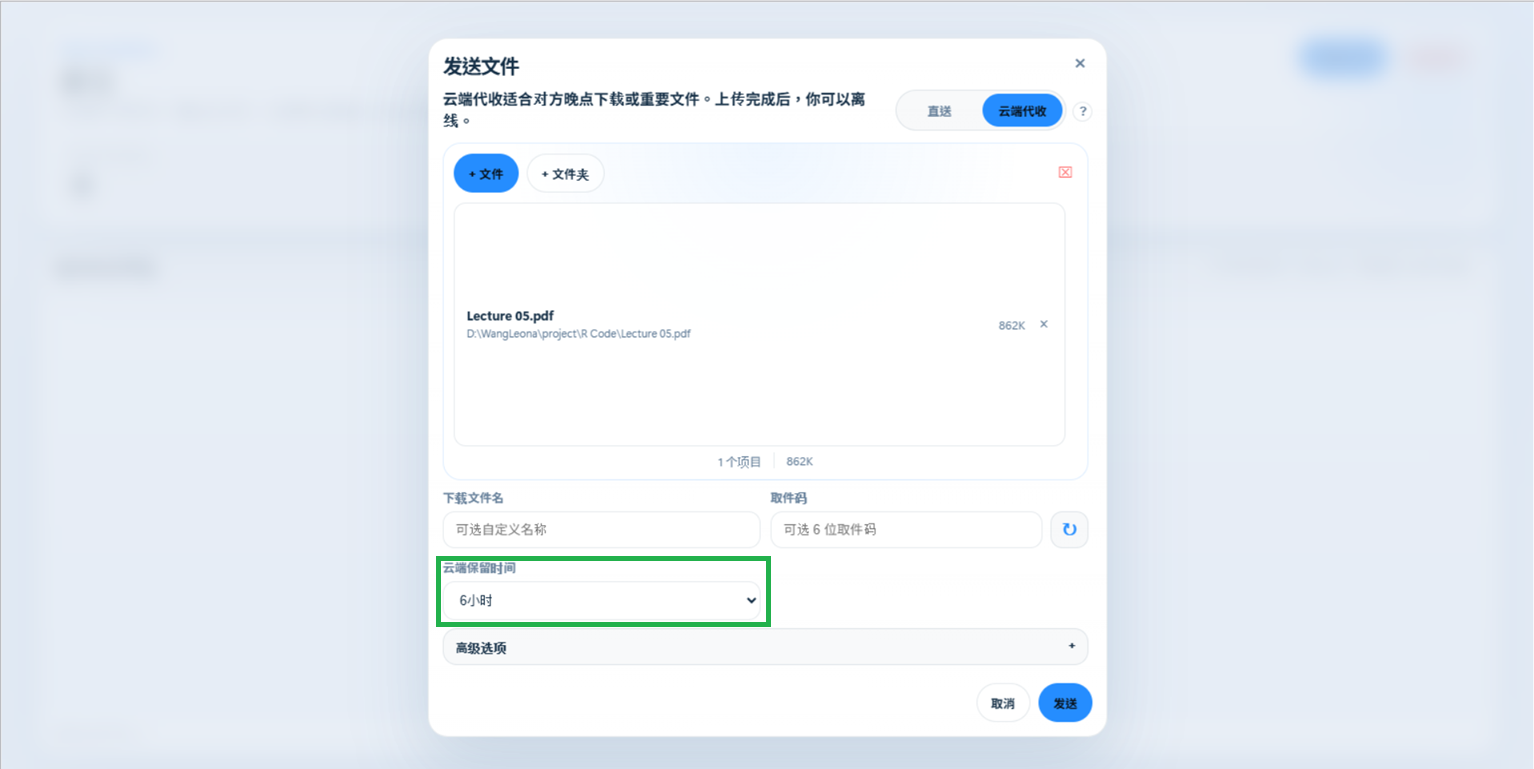
云端代收模式会先透过快文链接的全球高速网路将文件上传至云端副本。收件者必须等上传完成后才能下载。通常收件者的下载体验会更顺畅,而您在上传完成后即可离线。
您可以选择文件的保留时间,选择完成后点击 「传送」 。
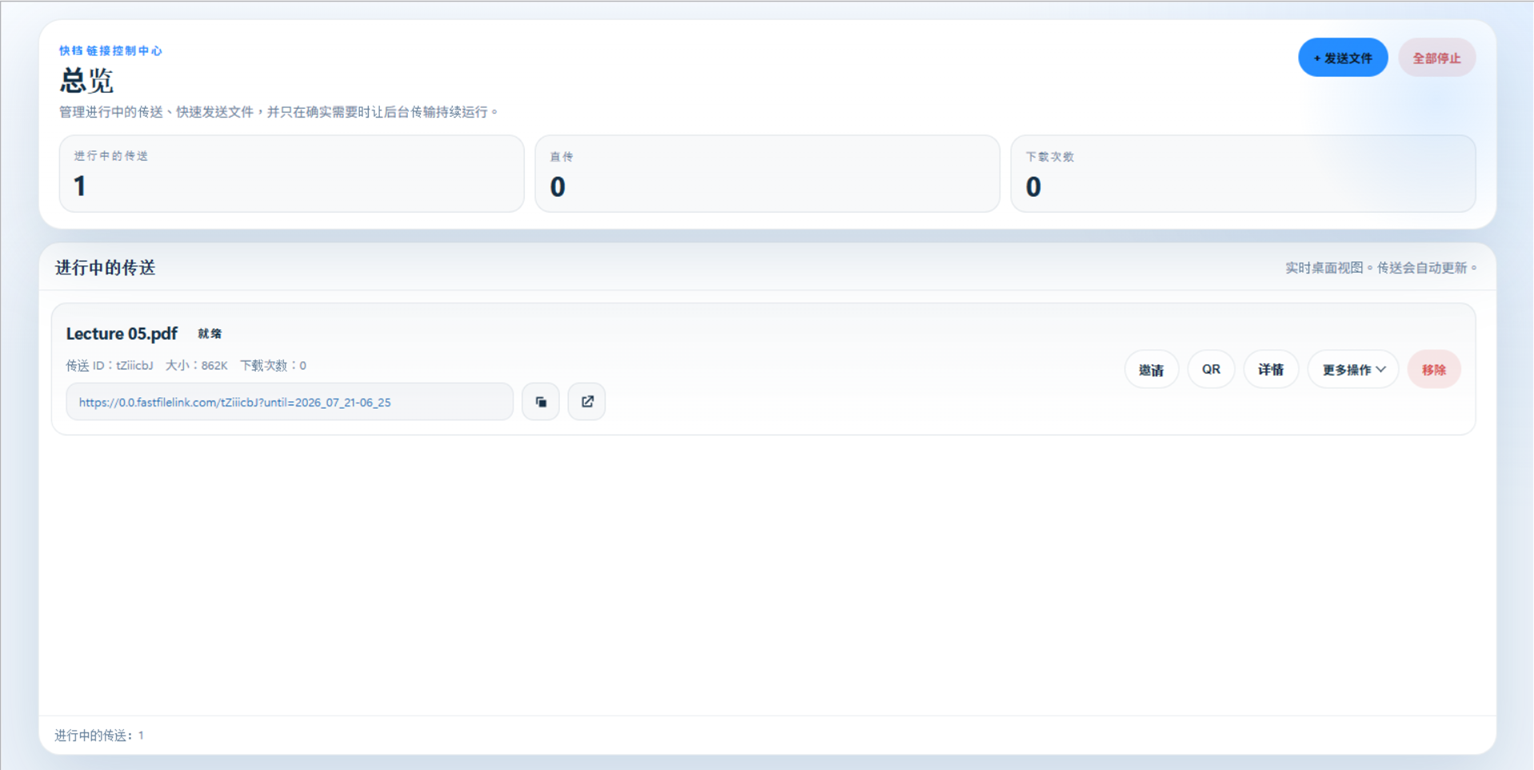
与直送模式相同,您可以将链接分享给收件者。若要停止分享,请点击 「移除」。
3-3. 如何选取多个文件与资料夹
快文链接支援一次上传多个文件与资料夹。在选择文件时,您可以按住 Ctrl 键同时选择多个文件,或使用滑鼠拖曳框选所有要上传的文件。此外,文件与资料夹也可以混合选择并一并上传。
4. 进阶功能
4-1. 端对端加密
如何启用端对端加密
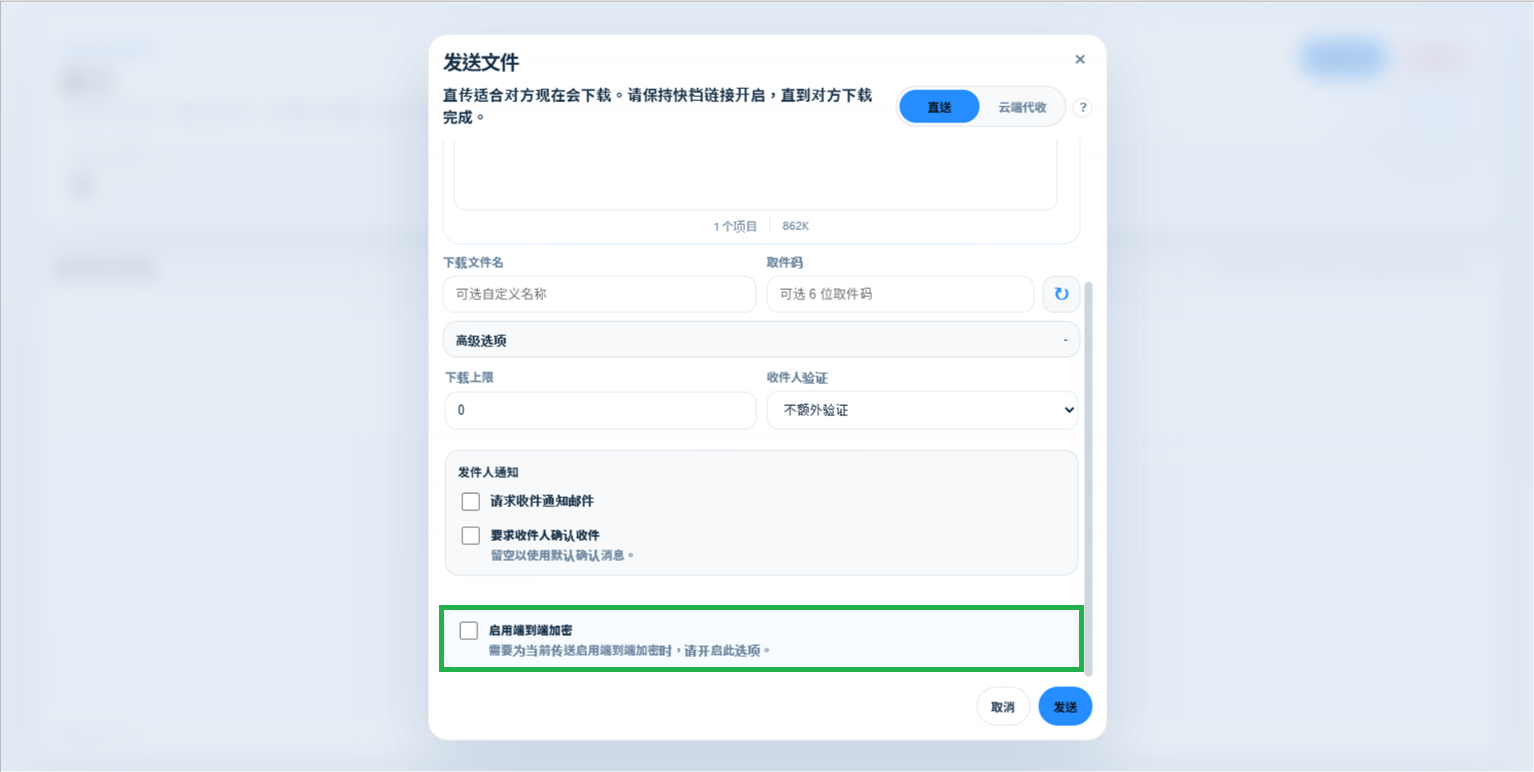
我们提供端对端加密功能。要启用此功能,请前往 「+传送文件 → 进阶选项 → 启用端对端加密」。如果您希望每次上传都启用端对端加密,请前往 「偏好设定 → 启用端对端加密」,即可在每次上传时自动开启端对端加密。
如何启用端对端加密
分享加密金钥(仅限云端代收模式)
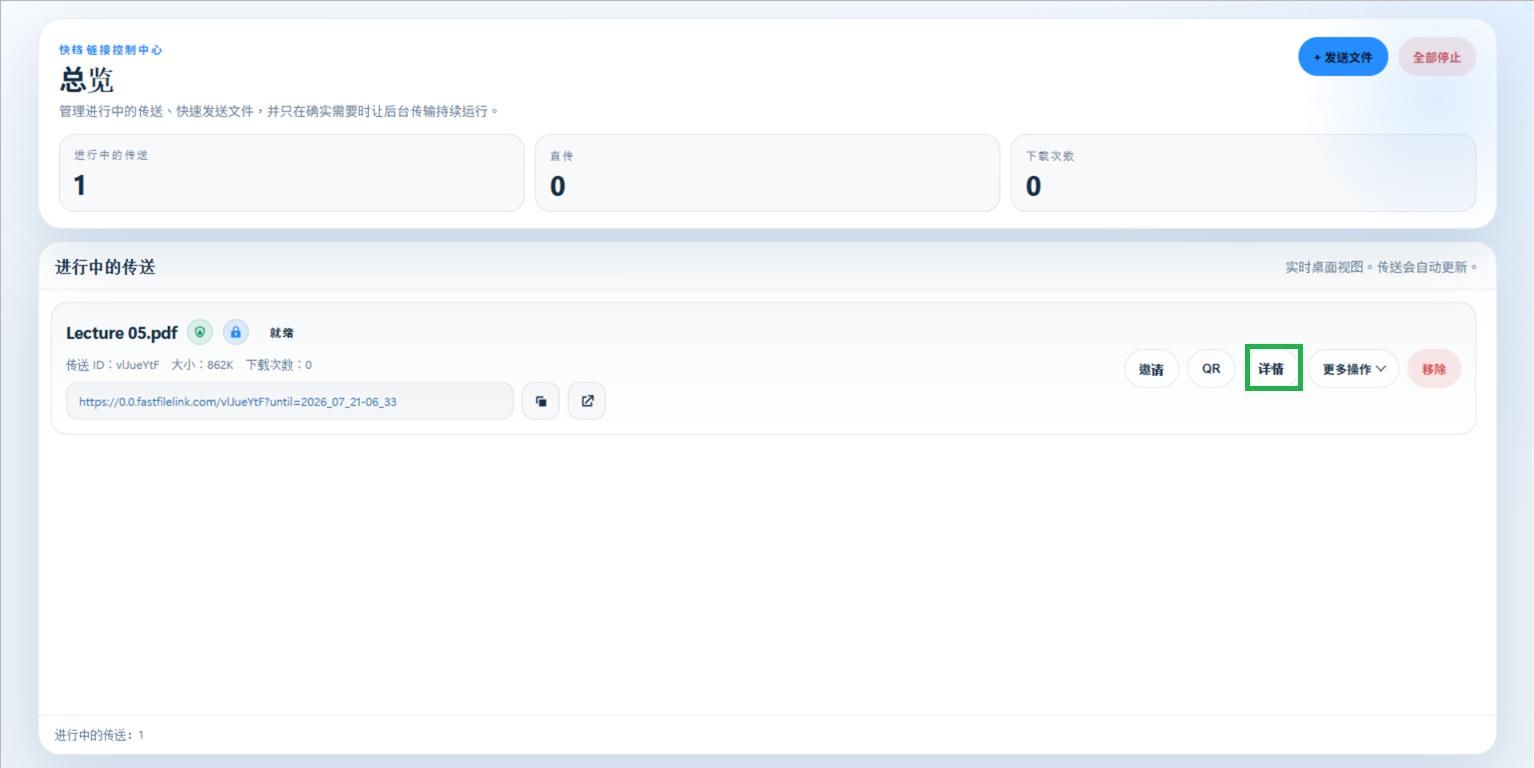
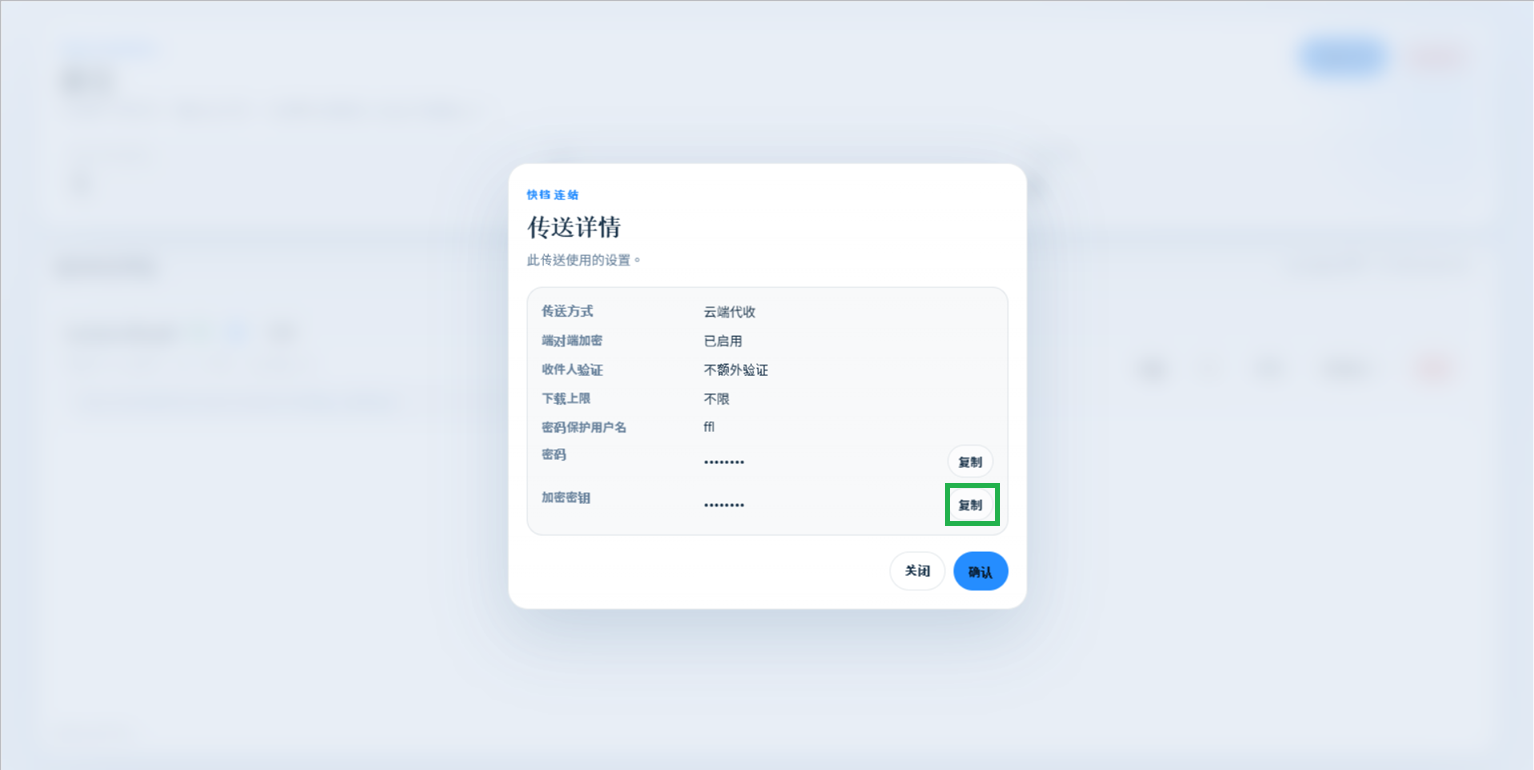
在分享文件后,请点击产出栏位中的「详细资料」以检视并复制加密金钥。请透过安全的管道将此金钥传送给收件者,以便他们能解密文件。
复制加密金钥并分享给收件者
为什么需要保存加密金钥?
加密金钥是解密分享文件所必需的。
直送模式: 加密与解密完全在寄件者与收件者的装置上进行,传输过程中的资料无法被解密。
云端代收模式: 虽然加密后的文件会储存在快文链接的伺服器上,但快文链接绝不会保存您的加密金钥。这代表我们无法解密您的文件,也无法在金钥遗失时协助找回。
若您遗失加密金钥,文件将无法解密。请务必保存金钥并透过安全管道分享给收件者。
更多运作方式的资讯,请参考我们的技术常见问题文章。
4-2. 密码保护
为了避免链接外泄时他人恶意下载您的文件,您可以使用密码保护功能来保障文件安全。
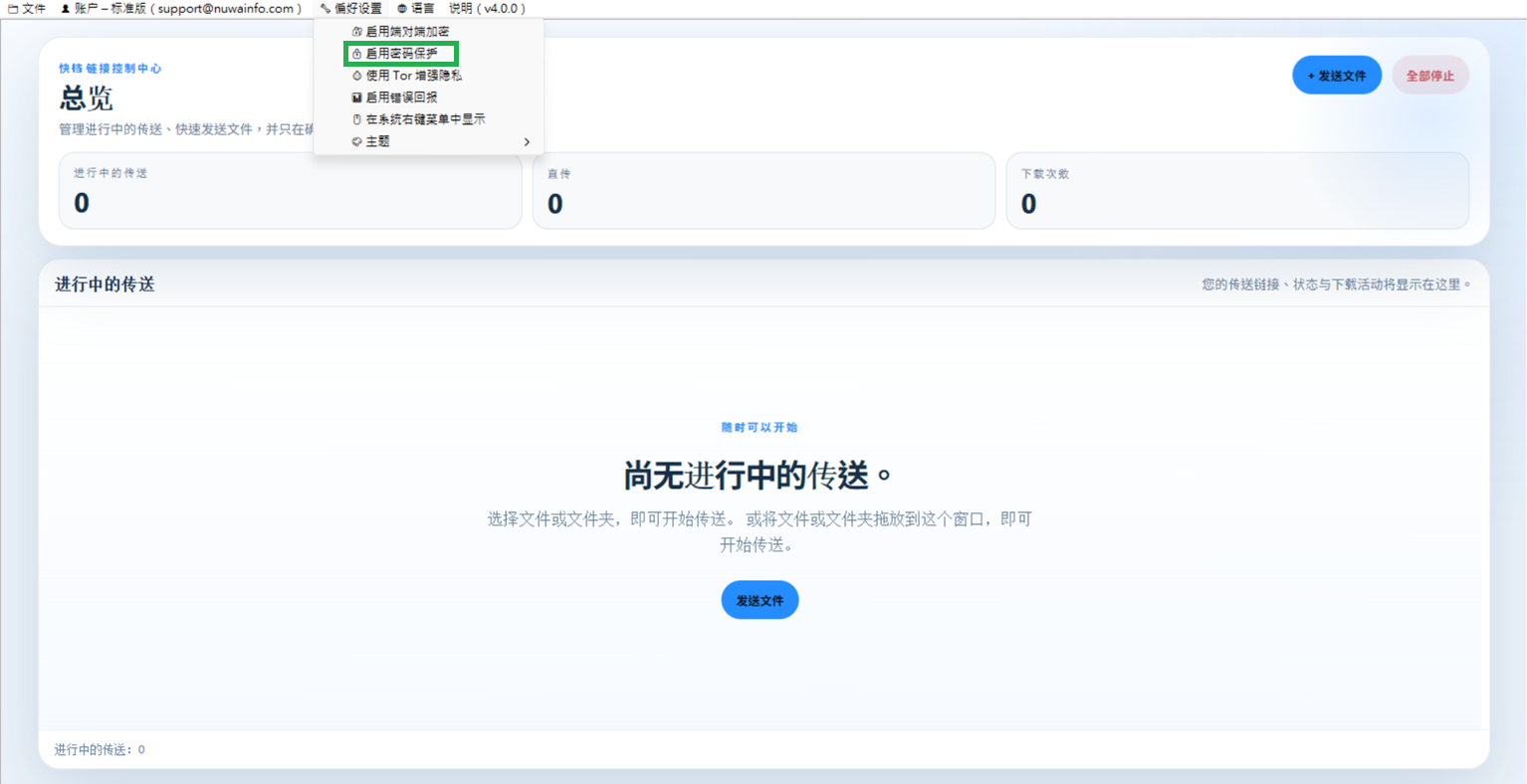
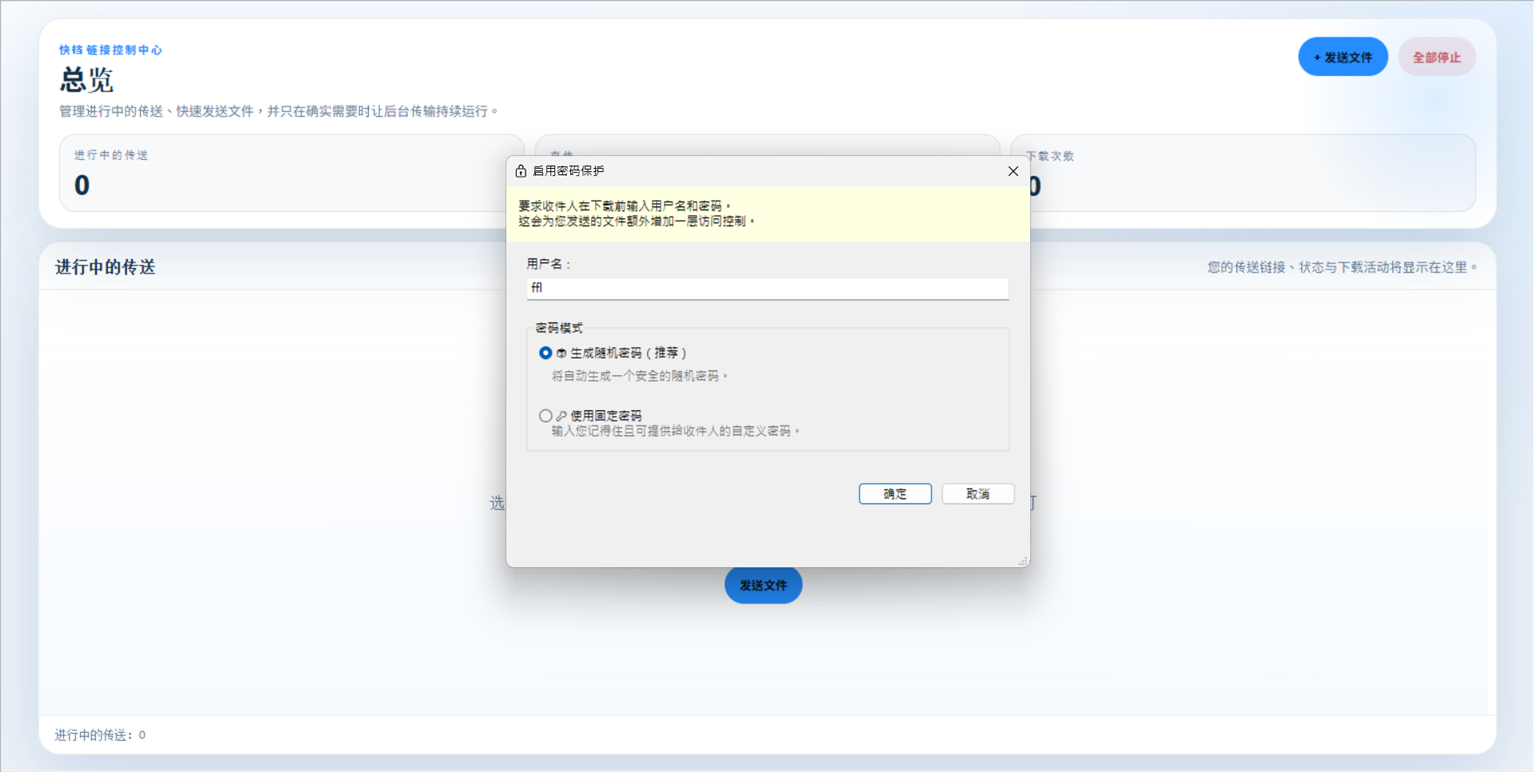
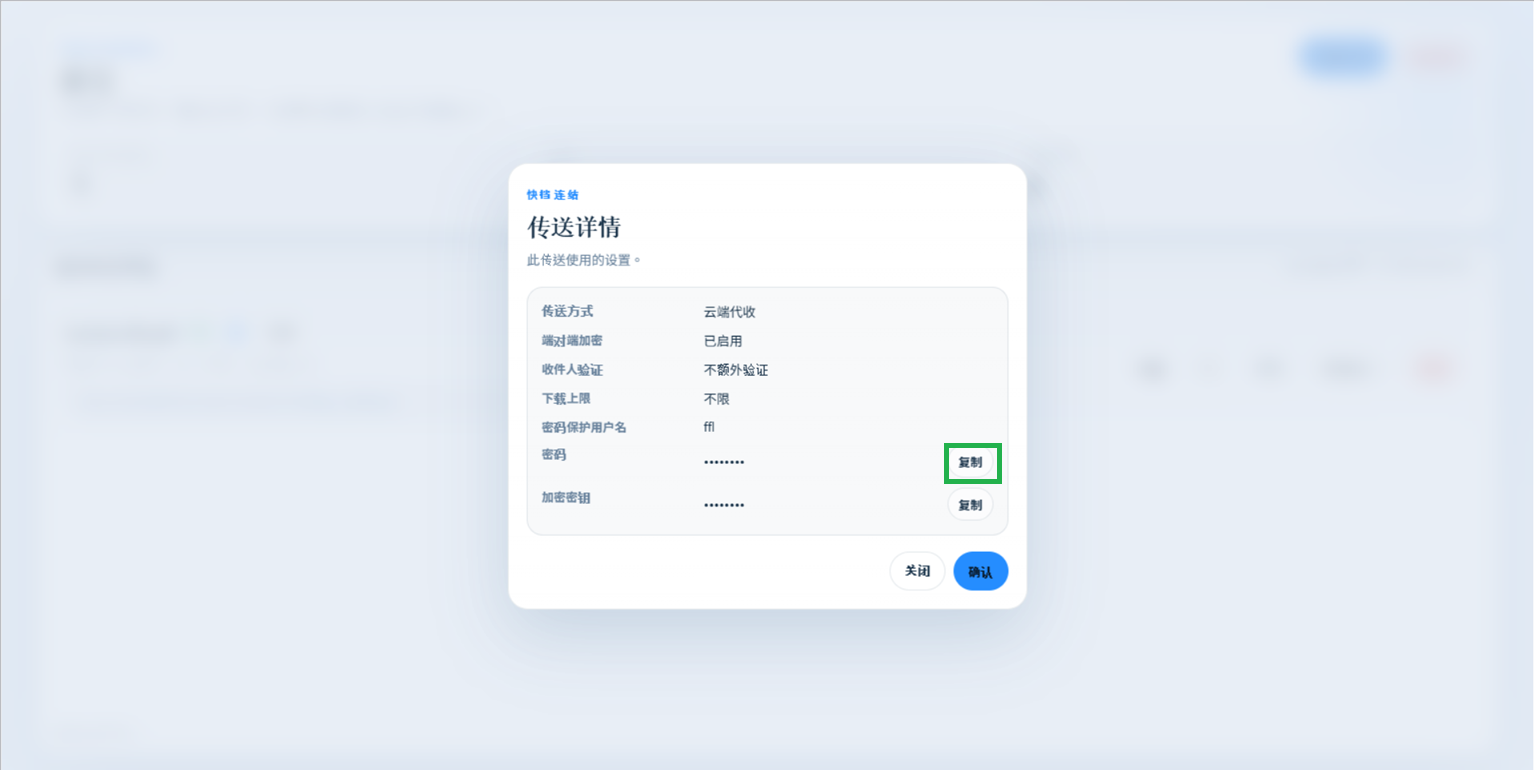
分享后,请在产出栏位中点击「详细资料」以复制密码,并分享给收件者。
复制密码并分享给收件者
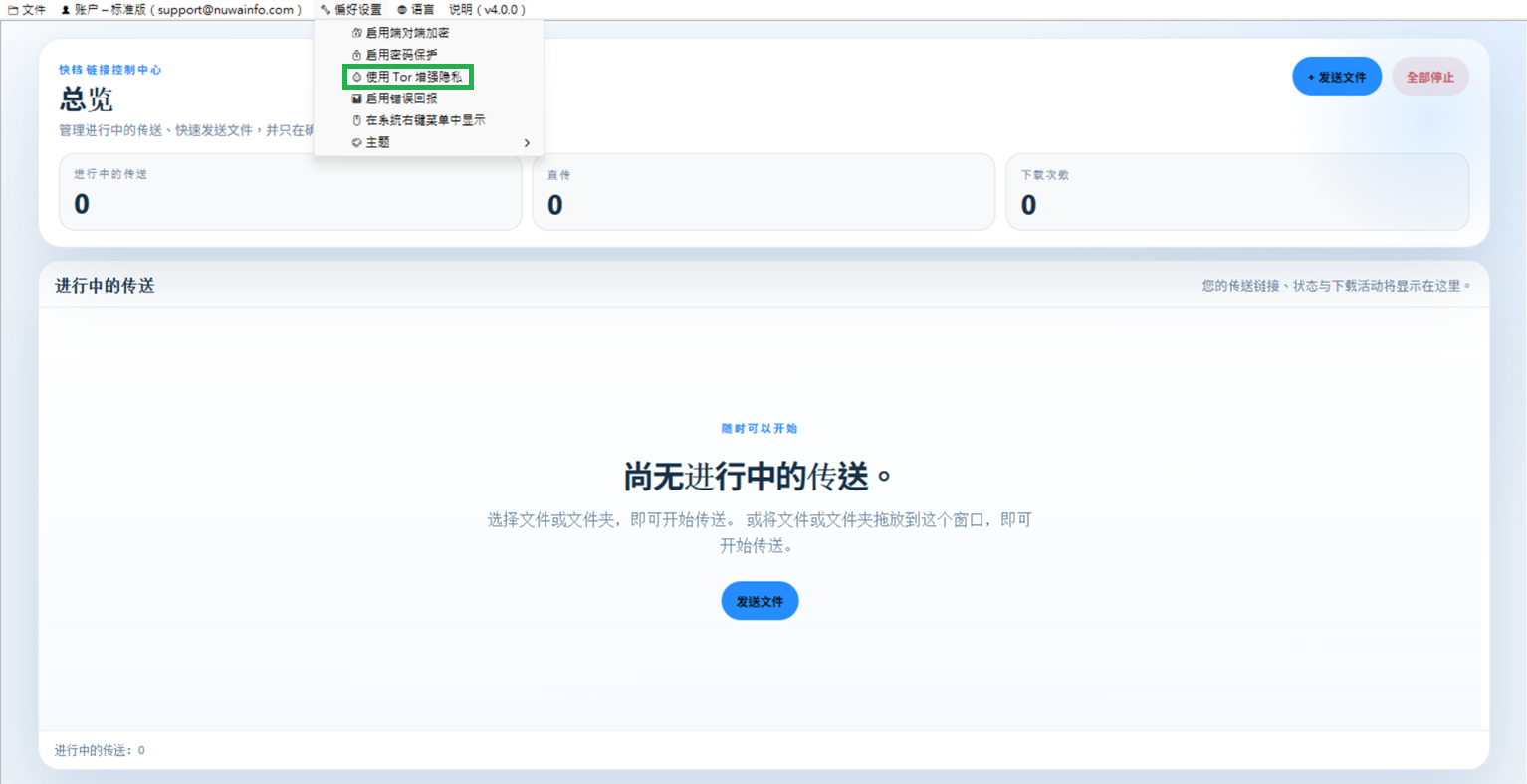
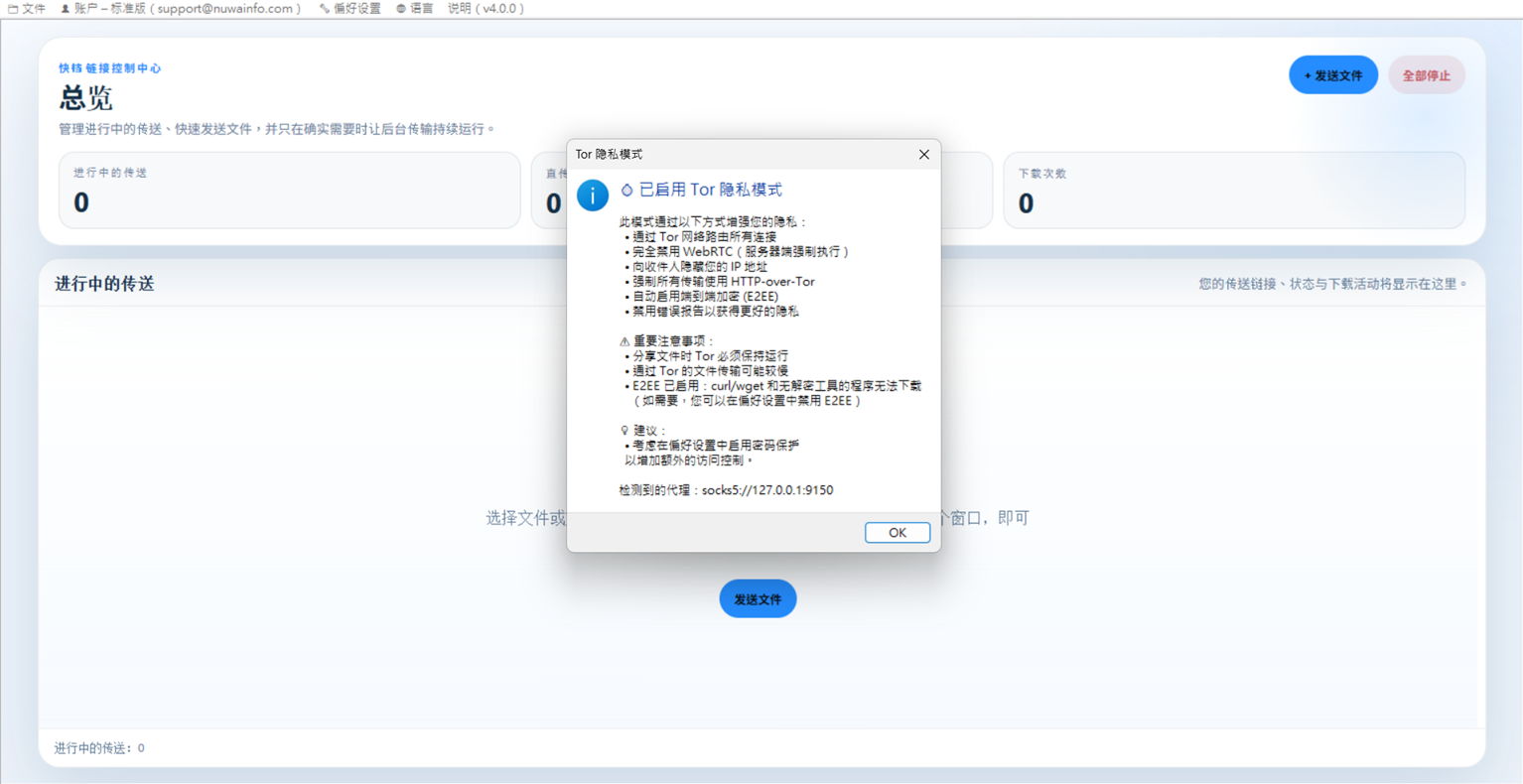
4-3. 使用 Tor 提升隐私性
您可以使用 Tor 网路来隐藏文件的来源。
4-4. 收件人验证与寄件人通知
您可以使用「收件人验证功能」来确保你的文件不会被未经授权的人下载。例如,你可以设定一次性取件码,或要求收件人在下载文件前必须使用特定电子邮件地址登入验证。你也可以设定当有人下载文件时,系统自动寄送电子邮件通知到指定信箱。如果你需要确认收件人是否已成功收到文件,也可以要求对方提交下载回执。
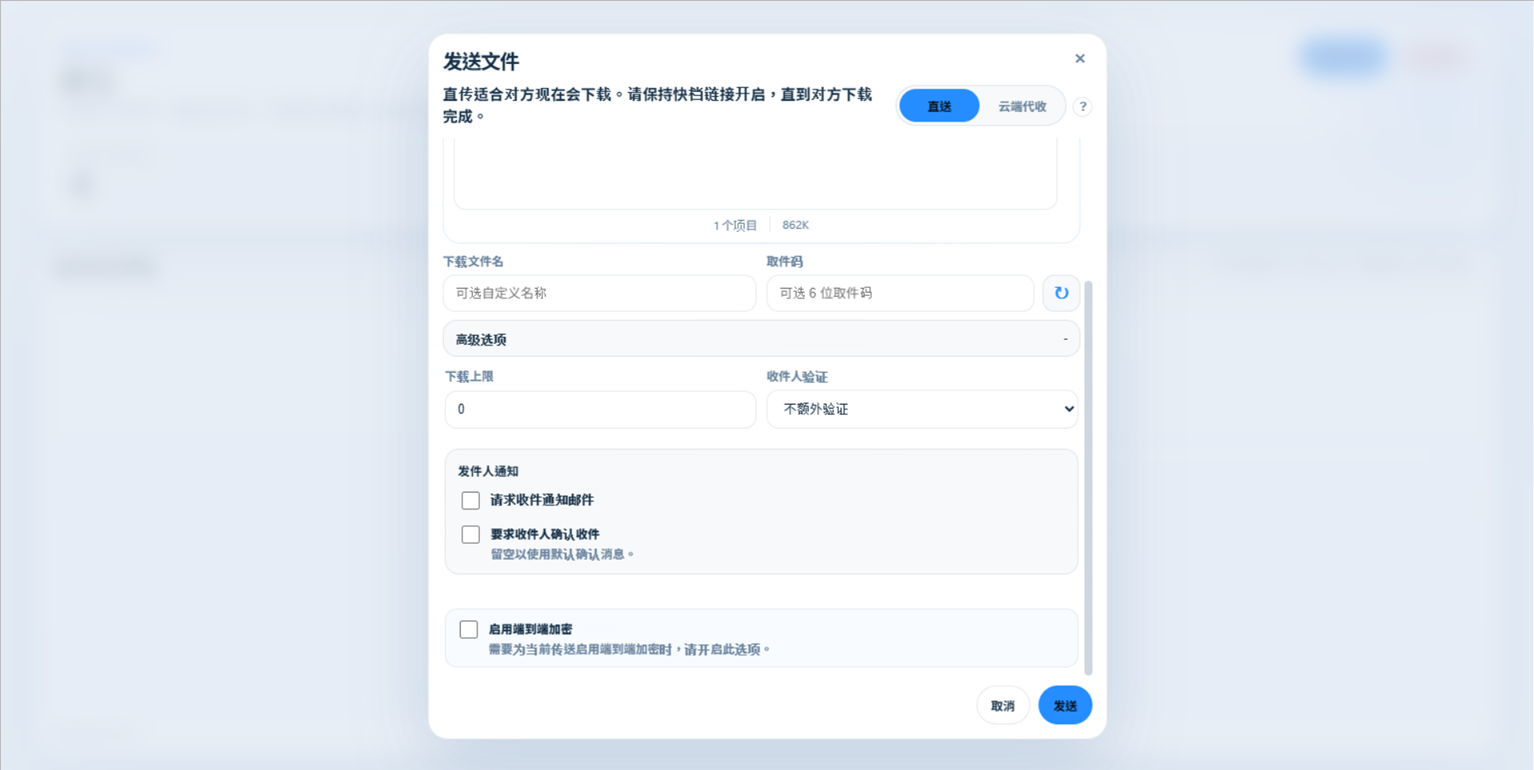
您可以从以下验证方式中选择,以控制文件的存取方式:
- 一次性取件码:下载文件时需要系统产生或自订的验证码。
- Email 信箱验证(OTP):收件人需透过一次性验证码(OTP)验证电子邮件所有权,通过验证后才可存取文件,确保只有该信箱拥有者能下载。
- 收件人金钥文件:收件人需输入预先设定的密钥才能存取文件,适合与特定对象进行受控分享。
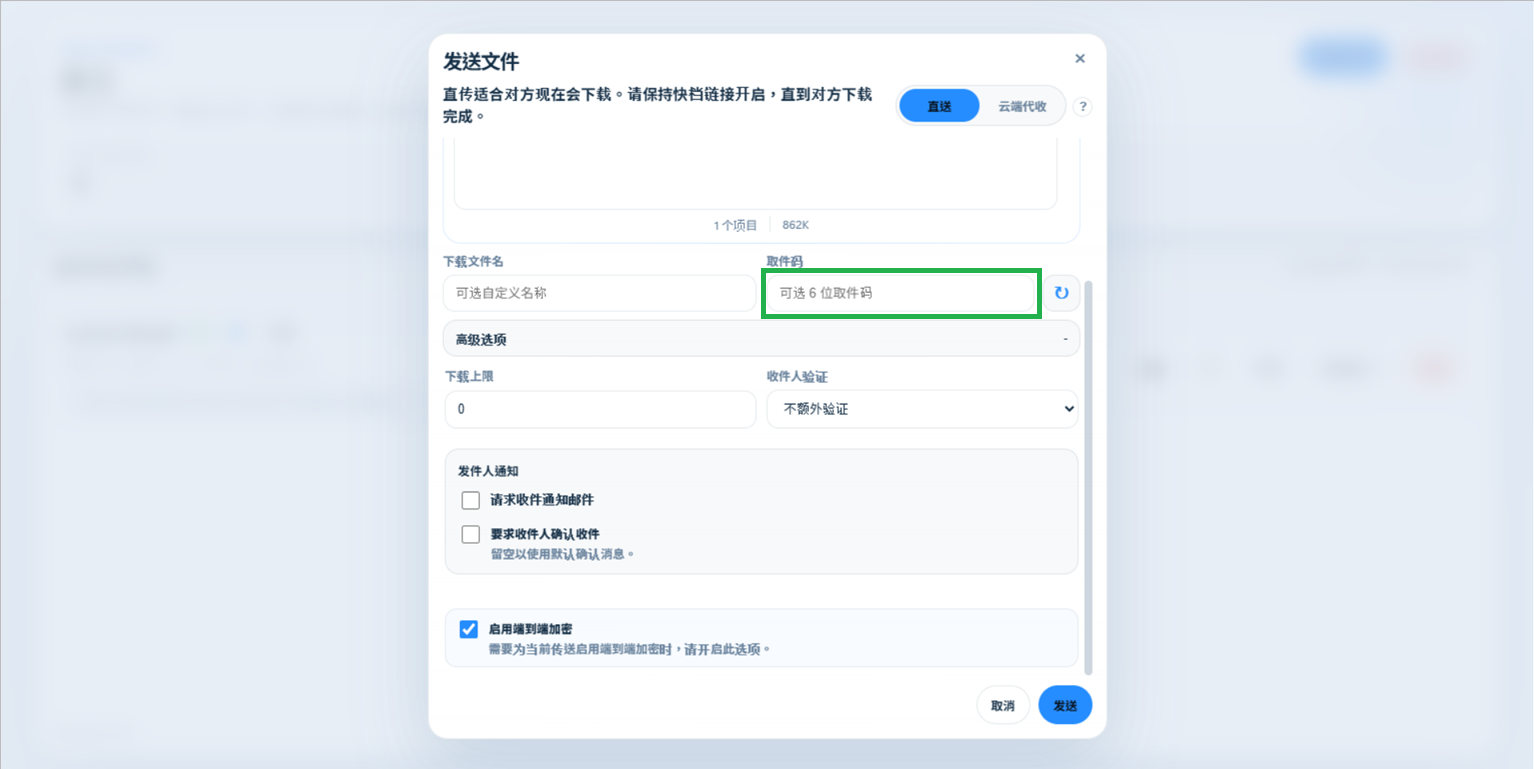
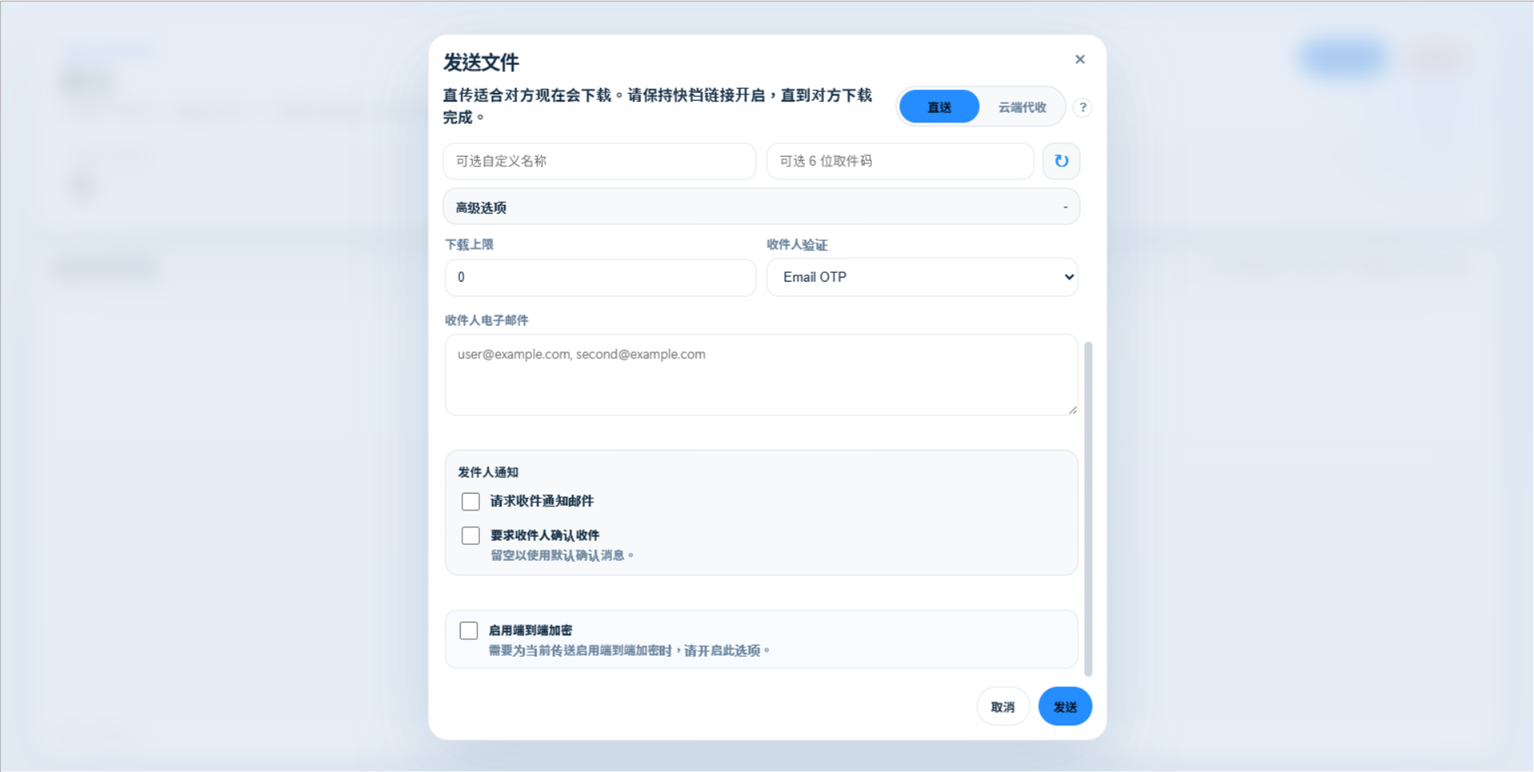
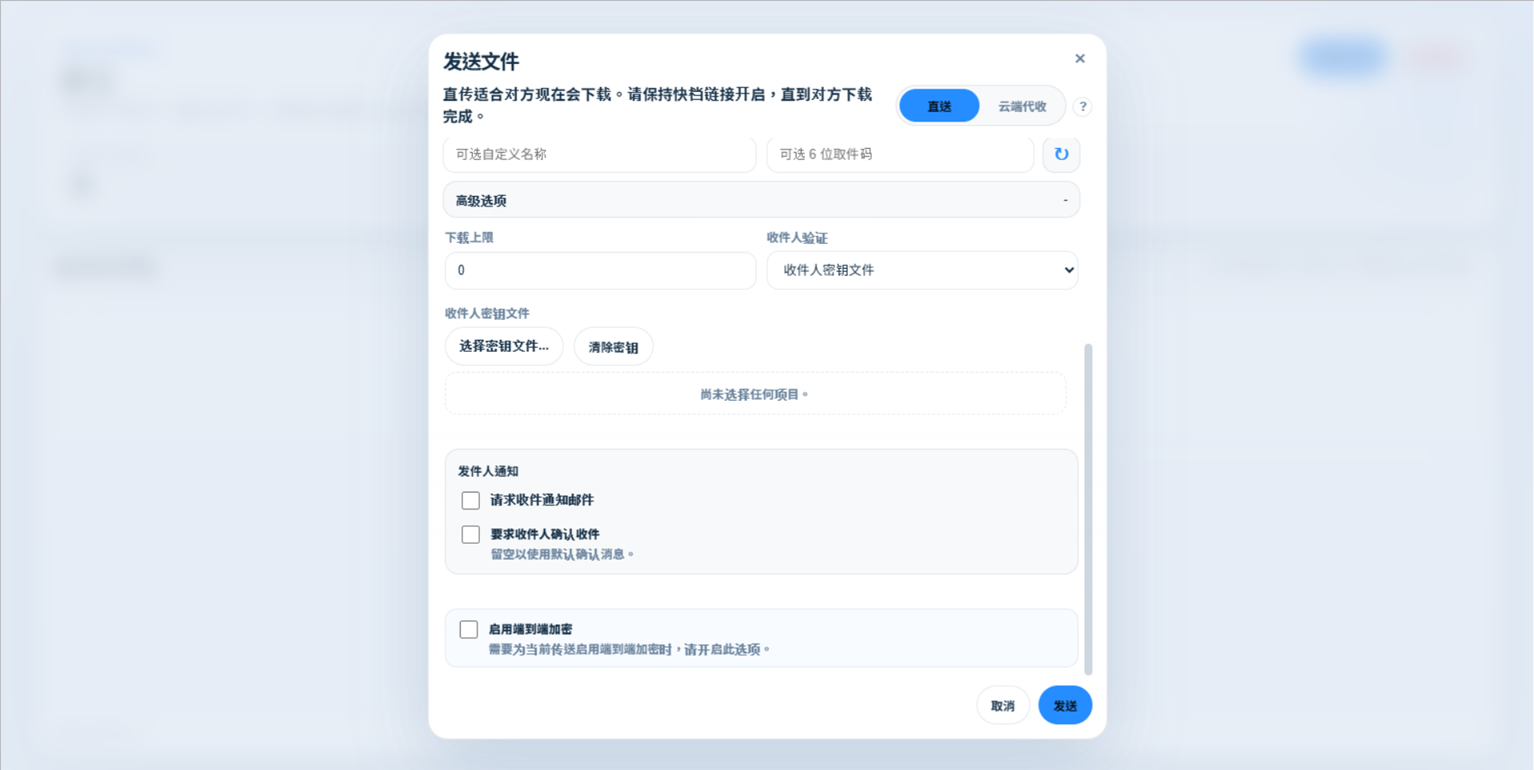
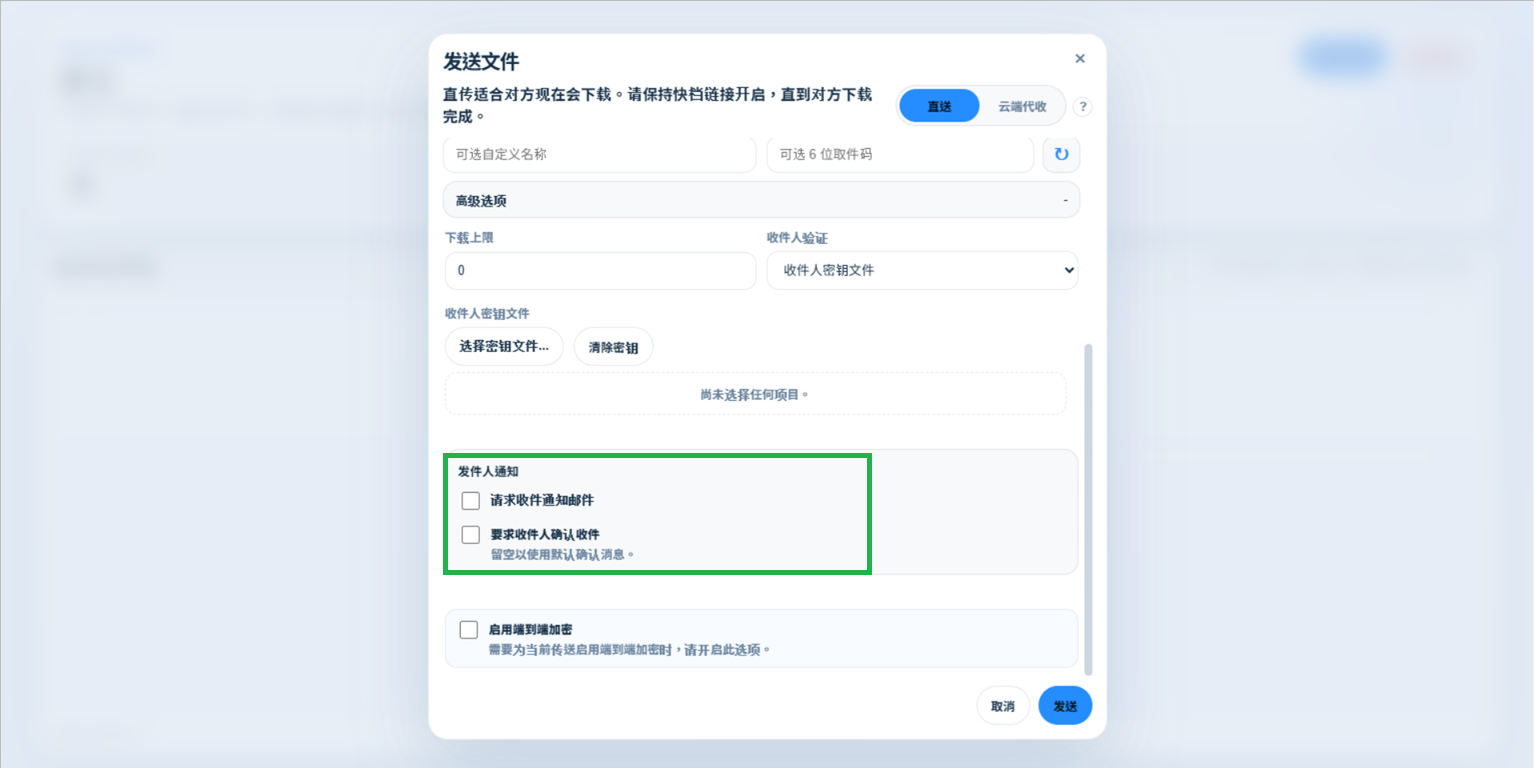
寄件人可在文件被下载后设定通知行为:
- 请求回条 Email 通知:当文件被下载时,系统会向指定的寄件人电子邮件发送通知。此设定需要寄件人帐号验证后才能启用,主要用于稽核追踪与下载监控。
- 要求接收者确认收件:收件人可在下载文件后选择性地确认已接收。此确认并非强制,未提交也不影响文件完整存取。此功能主要作为一种可选的回馈或留言管道,让收件人可向寄件人提供意见或备注。如果只需要知道文件是否已被下载,建议使用电子邮件通知功能。
4-5. CLI 版本
除了 GUI 版本外,我们也提供 CLI 版本供您使用。如有需要,可以从我们的 GitHub 储存库下载。