在 Claude / ChatGPT 上连接快文链接 MCP:完整连接教学
在 週日 31 五月 2026 发布于 Blog 分类
把快文链接手机 App 内置的 MCP 服务器接到 Claude 或 ChatGPT,AI 就能直接查看你的相册、帮你整理、帮你生成分享链接,整个流程不离开对话窗口。
快速导览
前置条件
开始前请先准备好:
- Android 版快文链接 App:1.0.18 以上版本,从 Google Play 安装或更新到最新。
- AI 相册助手已启用:在 App 内把「AI 相册助手」开关打开、选好要授权给 AI 的相片,等画面显示 MCP 网址。也请把手机放在手边:配对流程需要在手机 App 内按一次「允许」,网址才算真正连通。
小提醒:标准版/专业版会员可拿到固定网址,贴一次就不用再换;免费会员则每次重新连接都会拿到新网址,需要重新贴上。
一、用 Claude 连接
以下示范在 Claude 桌面版/网页版加入快文链接 MCP connector 的完整流程。custom connector 为 Pro 以上方案功能,因此需要 Pro(或更高)方案的 Claude 账号。
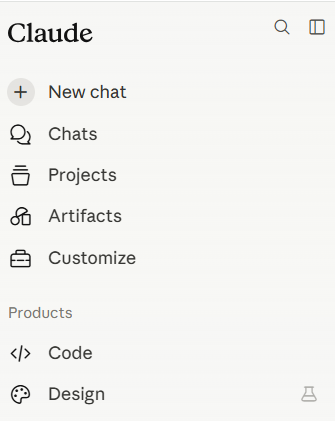
Step 1:打开左侧菜单,点「Customize」
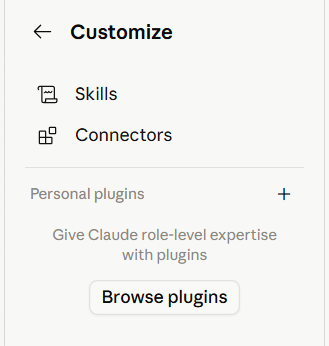
Step 2:进到 Customize 后,点「Connectors」
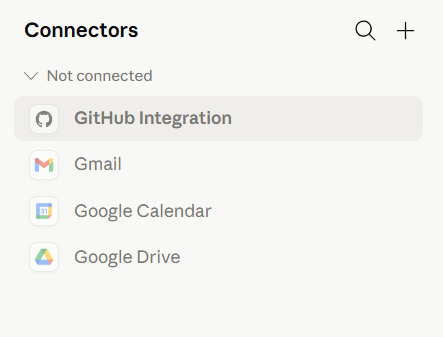
Step 3:在 Connectors 页面按右上角的「+」新增 connector
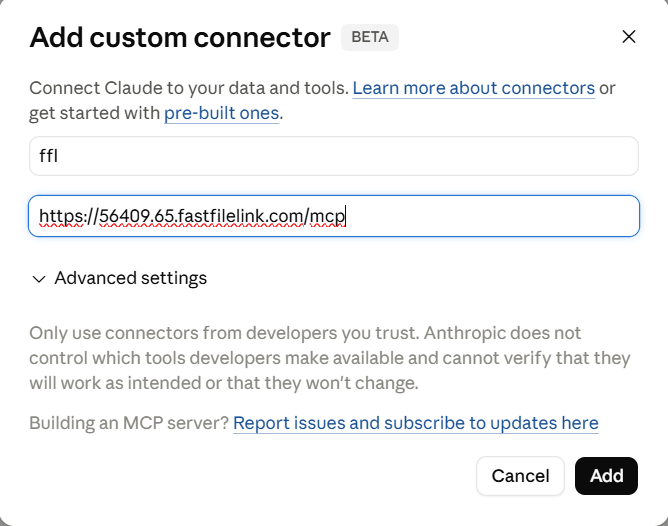
Step 4:弹出「Add custom connector」对话框
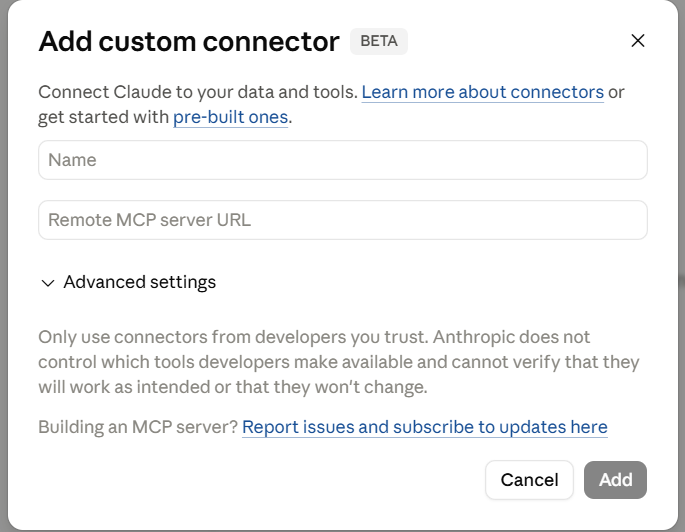
Step 5:填入名称与 MCP 网址
Name 栏输入一个好认的名字(范例用 ffl);Remote MCP server URL 贴上手机 App 显示的 MCP 网址,然后按右下角「Add」。
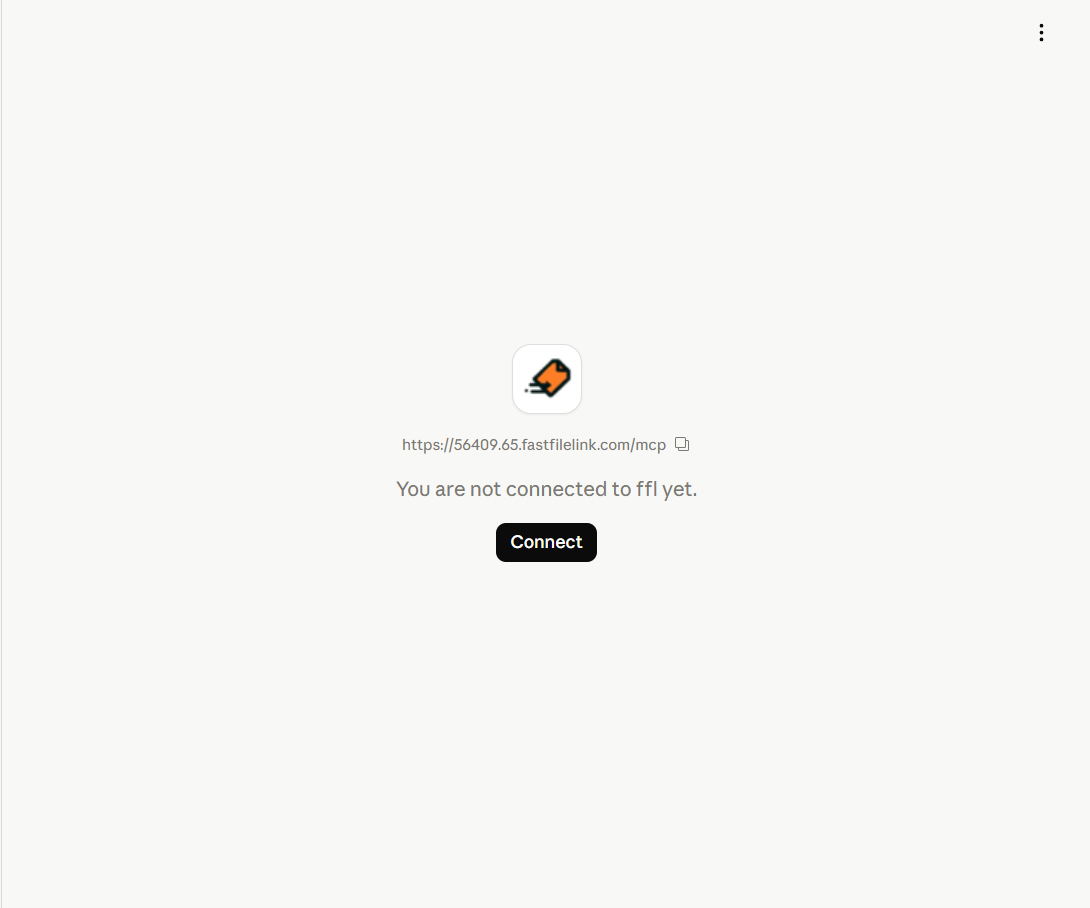
Step 6:connector 出现在清单,点进去并按「Connect」
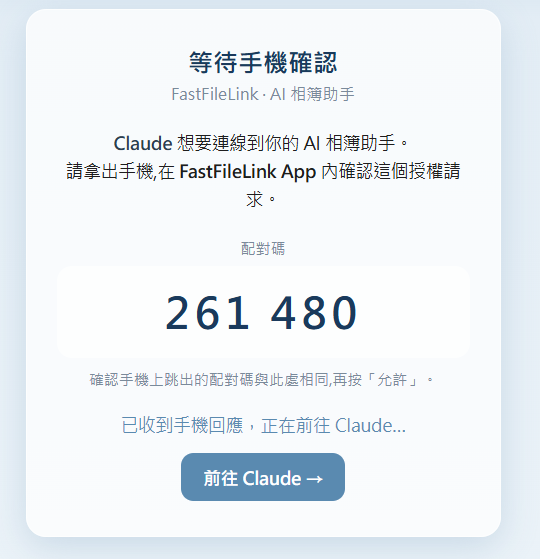
Step 7:核对配对码,回手机按「允许」
按下 Connect 之后会出现「等待手机确认」页面,画面上会显示一组 6 位数的配对码。回到手机——快文链接 App 会同时弹出授权对话框,确认手机与电脑上的配对码一致,再按手机上的「允许」。
这个步骤是整套安全模型的关键:MCP 网址即使外流,没有手机端按允许,任何人都连不上你的相册。
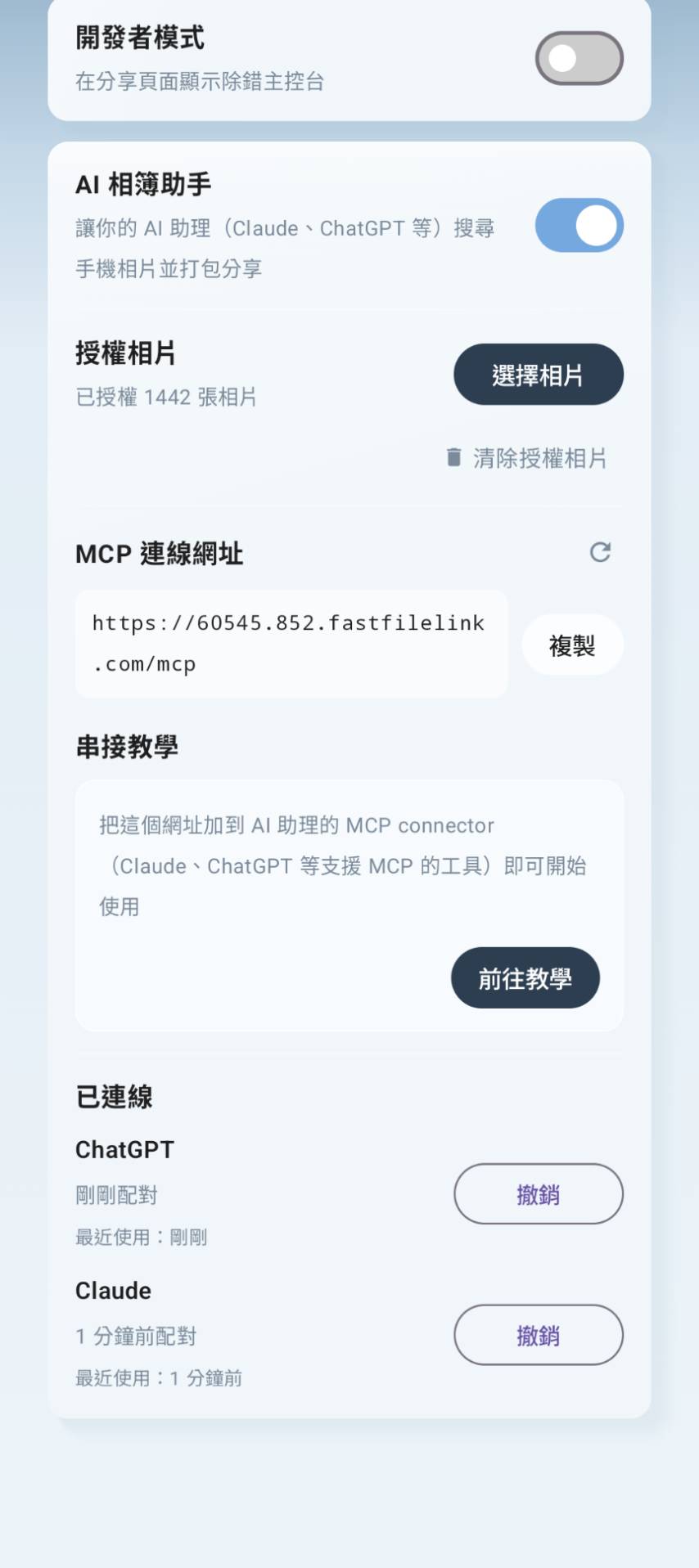
Step 8:完成!App 会显示这个连接
手机按完允许后,浏览器页面会自动切到「Connected to ffl」,连接就生效了。回到手机,快文链接 App 下方会列出所有已配对的客户端(Claude、ChatGPT…),每个都带有撤销按钮——随时都能在这里查看或切断访问权。
到这里 Claude 端的设置就完成了。回到对话窗口,直接跟 Claude 说「帮我整理上周末出去玩的照片,做个分享链接」,它就会自动呼叫 MCP 工具去你的相册取数据。
二、用 ChatGPT 连接
ChatGPT 的 custom MCP connector 各方案都能用(包含免费账号)。
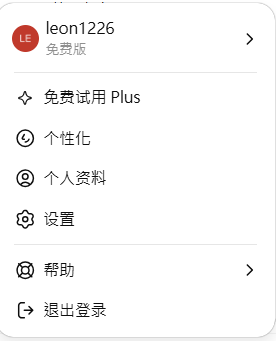
Step 1:点击右上角头像,选「设置」
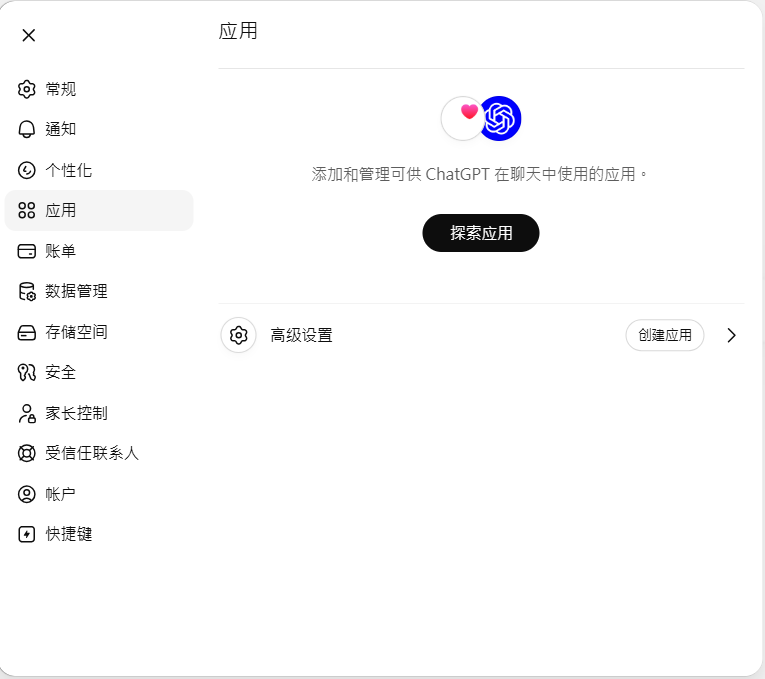
Step 2:在「设置」面板里点「应用」分页,找到「创建应用」按钮
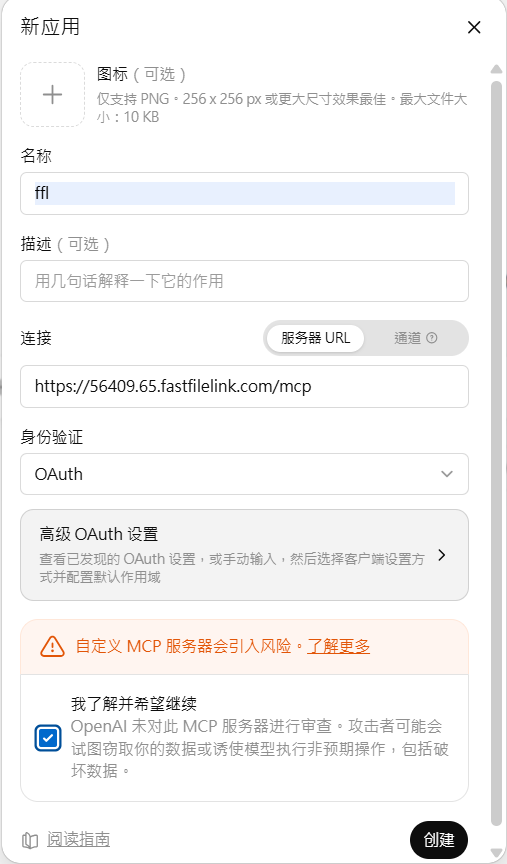
Step 3:填入名称与 MCP 网址,身份验证选「OAuth」,勾选风险提示后按「创建」
- 名称:任意好认的名字(范例用
ffl) - 连接:保持「服务器 URL」,粘贴手机 App 显示的 MCP 网址
- 身份验证:下拉选
OAuth - 一定要勾「我了解并希望继续」这个风险提示,否则「创建」会反灰
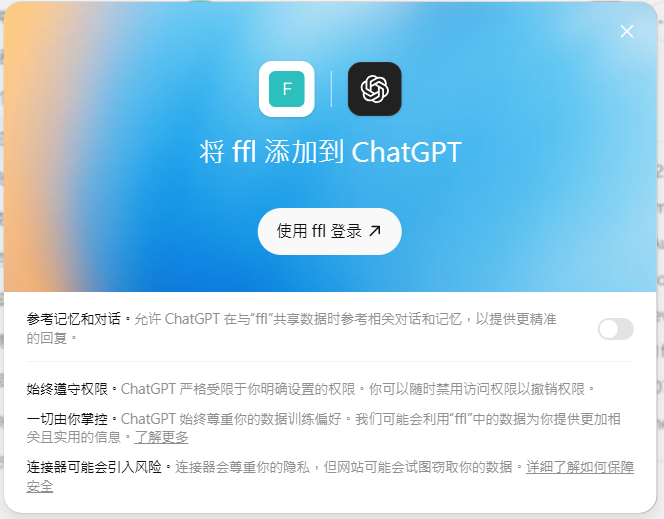
Step 4:弹出「将 ffl 添加到 ChatGPT」窗口,点「使用 ffl 登录」
点「使用 ffl 登录」会打开一个新分页,由快文链接确认这个连接。
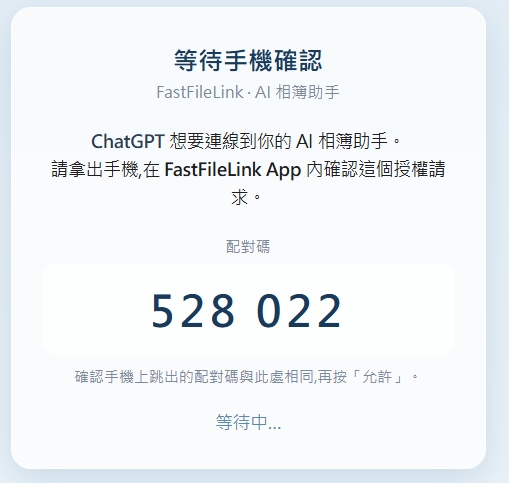
Step 5:跳到「等待手机确认」页,核对配对码后回手机按「允许」
在那个新分页里会出现「等待手机确认」页面,画面上会显示一组 6 位数的配对码。回到手机——快文链接 App 会同时弹出授权对话框,确认手机与电脑上的配对码一致,再按手机上的「允许」。
按完之后,分页会自动把你带回 ChatGPT,连接就完成了。
Step 6:完成!App 会显示这个连接
回到手机,快文链接 App 下方现在会列出 ChatGPT(以及其他已配对的客户端),每个都带有撤销按钮——随时都能在这里查看或切断访问权。
使用案例
连上之后,实际能拿来做什么?举个生活例子:这几天的相册里,毕业典礼、聚餐、动物园的照片全混在一起,朋友只跟你要动物园那批。你只要一句话,AI 就能从一堆照片里把动物园的挑出来、打包,回给你一个分享链接。
常见问题
连接之后过一阵子网址就失效了?
免费会员的 tunnel 走随机 port,重连时网址会变动,需要重新贴到 AI 助手。升级为标准版/专业版可以拿到固定网址,重连后也不会变。
手机没收到允许对话框?
确认 App 还在前台、没被系统省电机制砍掉;也检查通知栏是否有「AI 相册助手执行中」这条前台通知。如果没有,回 App 把开关重新切一次。
配对码比对不一致?
请按拒绝——这代表有别人正试图用你的 MCP 网址连接。检查网址是不是外流出去了,必要时关掉 AI 助手再重开拿新网址。
小技巧
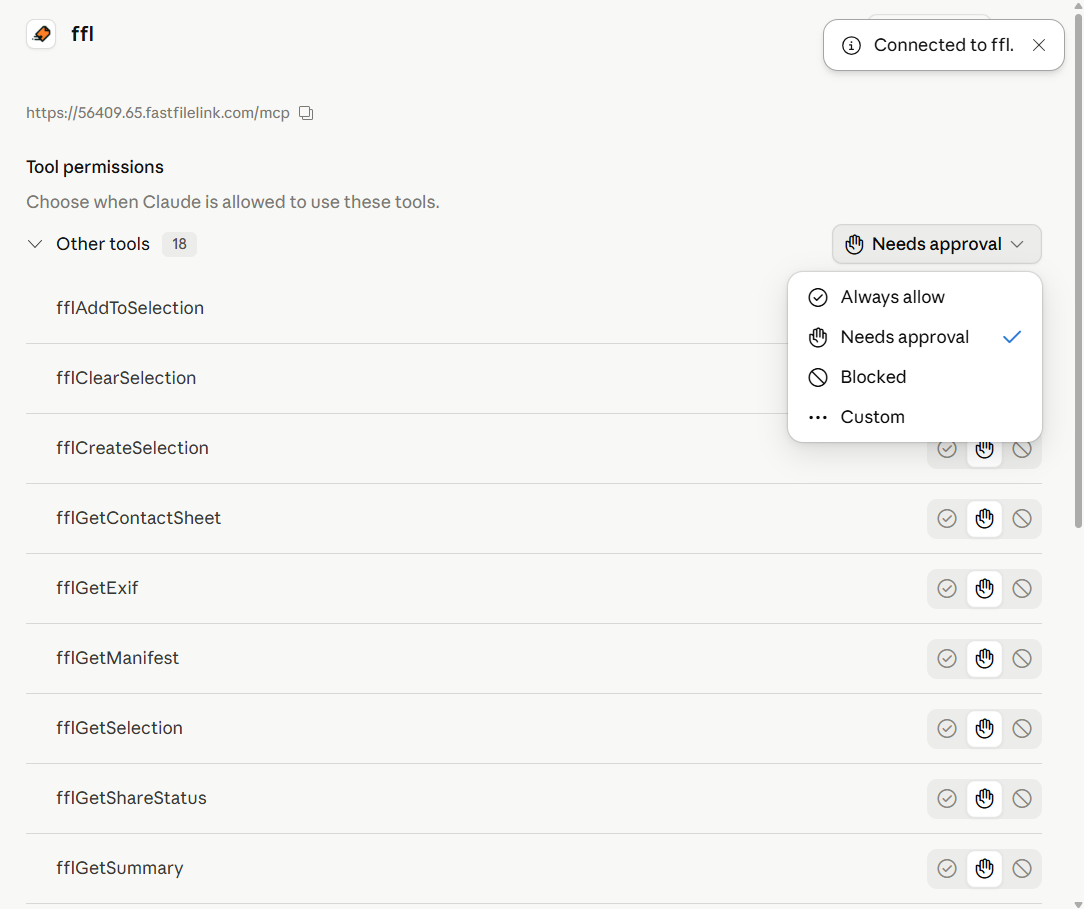
微调工具权限。 回到 Claude,connector 会列出全部可用的工具。默认是「Needs approval」——每次 Claude 要呼叫某个工具都会问你一次;如果信任这个 connector,可以把常用工具改成「Always allow」省下确认次数。
隐私权说明
使用 AI 相册助手时,AI 是读取相片的缩略图来判断哪些符合你的需求,并不是读取原始的高清文件。如果你对隐私有任何疑虑,建议不要开启此功能。