在 Claude / ChatGPT 上連線快檔連結 MCP:完整連線教學
發表於 週日 31 五月 2026,分類於 Blog
把快檔連結手機 App 內建的 MCP 伺服器接到 Claude 或 ChatGPT,AI 就能直接看你的相簿、幫你整理、幫你產生分享連結,整個流程不離開對話視窗。
快速導覽
前置條件
開始前請先準備好:
- Android 版快檔連結 App:1.0.18 以上版本,從 Google Play 安裝或更新到最新。
- AI 相簿助手已啟用:在 App 內把「AI 相簿助手」開關打開、選好要授權給 AI 的相片,等畫面顯示 MCP 網址。也請把手機放在手邊:配對流程需要在手機 App 內按一次「允許」,網址才算真正連通。
小提醒:標準版/專業版會員可拿到固定網址,貼一次就不用再換;免費會員則每次重新連線都會拿到新網址,需要重新貼上。
一、用 Claude 連線
以下示範在 Claude 桌面版/網頁版加入快檔連結 MCP connector 的完整流程。custom connector 為 Pro 以上方案功能,因此需要 Pro(或更高)方案的 Claude 帳號。
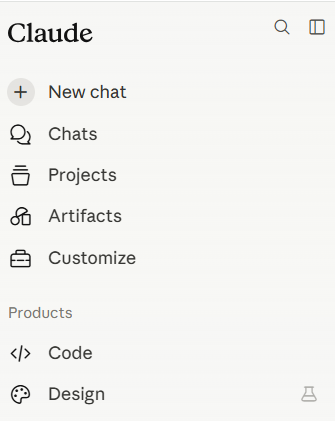
Step 1:打開左側選單,點「Customize」
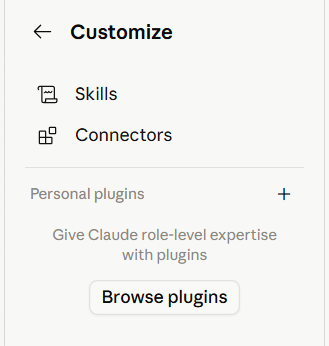
Step 2:進到 Customize 後,點「Connectors」
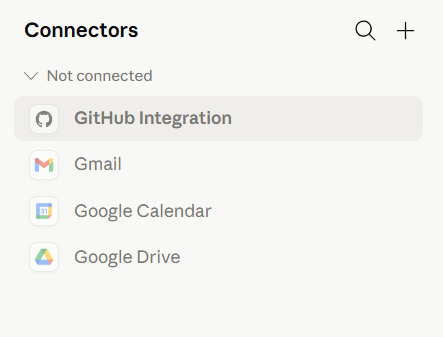
Step 3:在 Connectors 頁面按右上角的「+」新增 connector
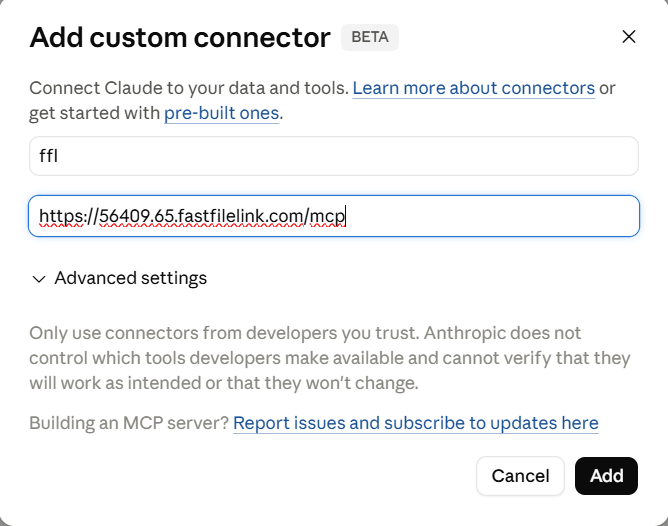
Step 4:跳出「Add custom connector」對話框
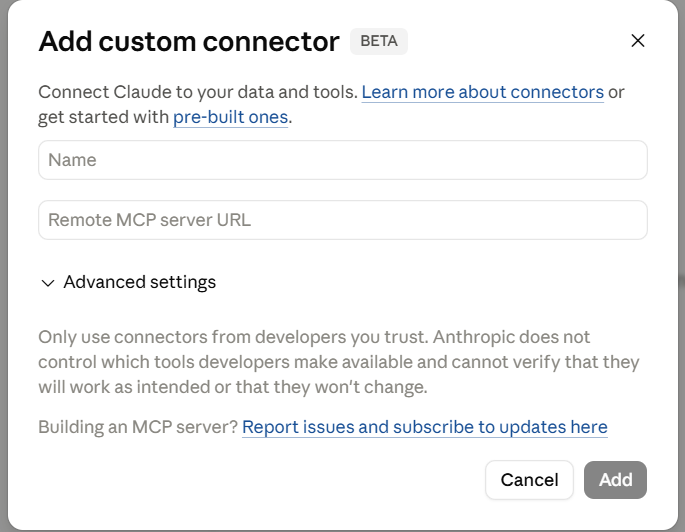
Step 5:填入名稱與 MCP 網址
Name 欄輸入一個好認的名字(範例用 ffl);Remote MCP server URL 貼上手機 App 顯示的 MCP 網址,然後按右下角「Add」。
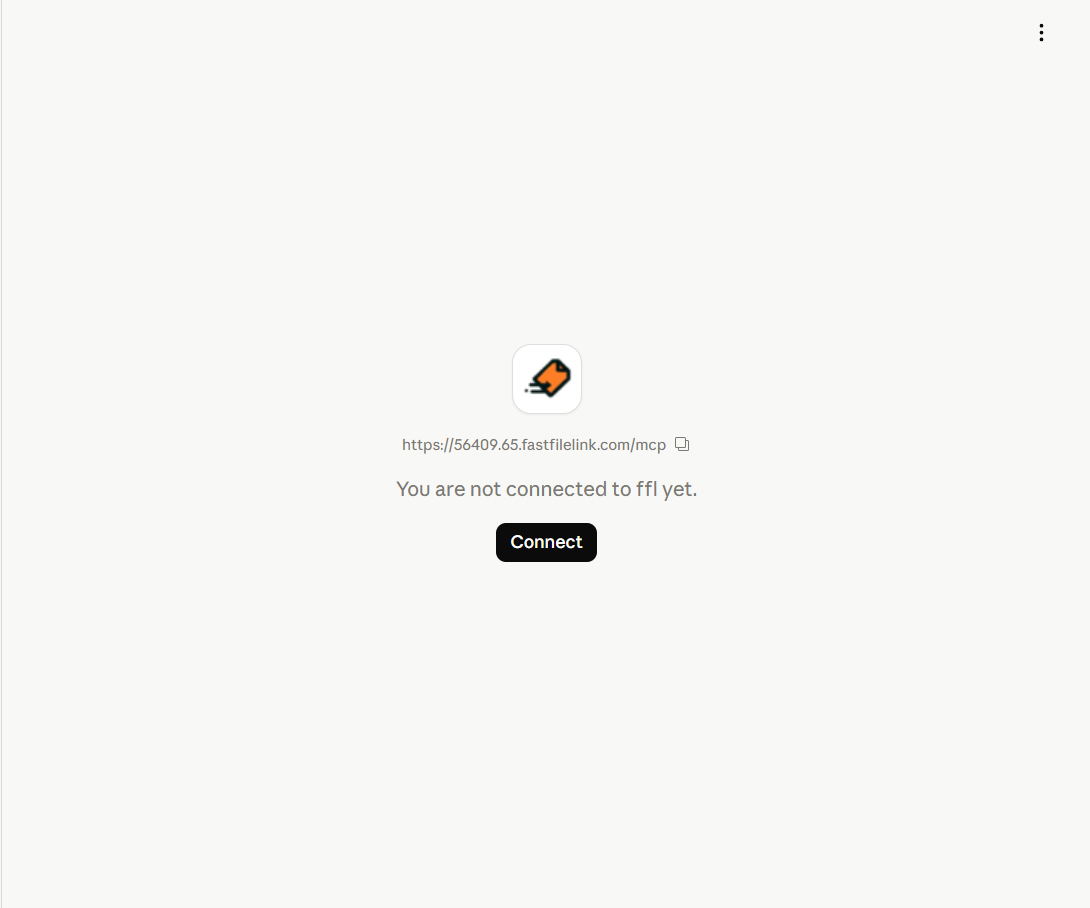
Step 6:connector 出現在清單,點進去並按「Connect」
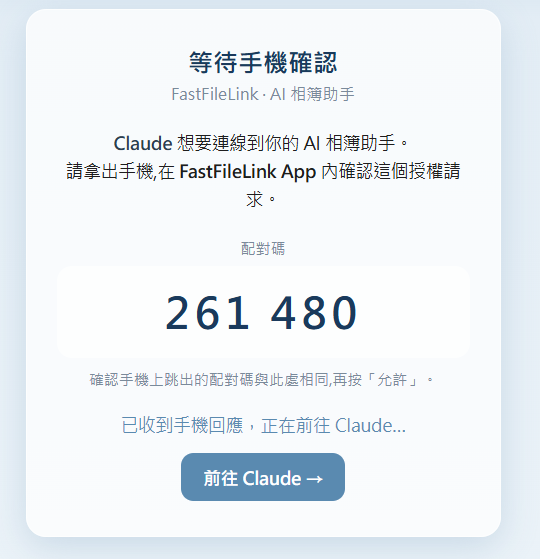
Step 7:核對配對碼,回手機按「允許」
按下 Connect 之後會出現「等待手機確認」頁面,畫面上會顯示一組 6 位數的配對碼。回到手機——快檔連結 App 會同時跳出授權對話框,確認手機與電腦上的配對碼一致,再按手機上的「允許」。
這個步驟是整套安全模型的關鍵:MCP 網址即使外流,沒有手機端按允許,任何人都連不上你的相簿。
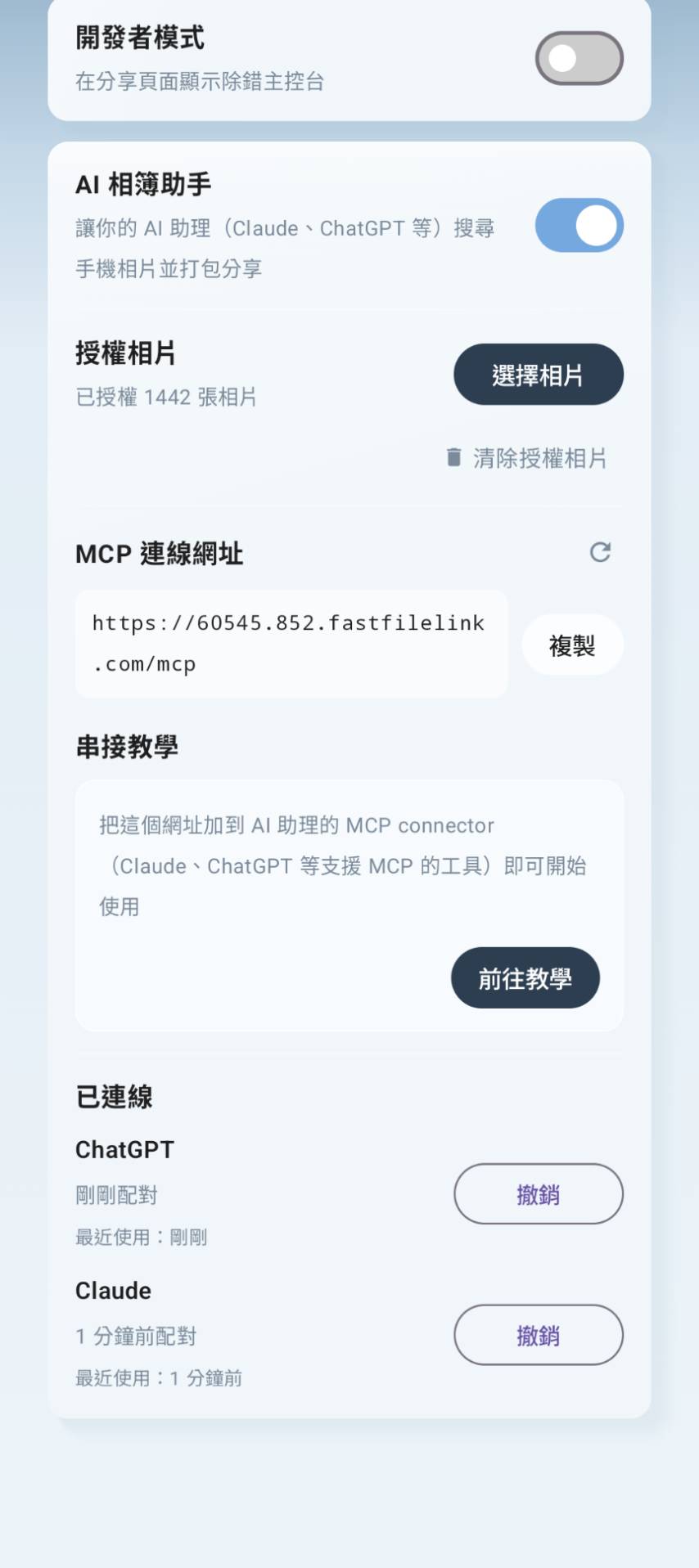
Step 8:完成!App 會顯示這個連線
手機按完允許後,瀏覽器頁面會自動切到「Connected to ffl」,連線就生效了。回到手機,快檔連結 App 的「已連線」區塊會列出所有已配對的用戶端(Claude、ChatGPT…),每個都附帶「撤銷」按鈕——隨時都能在這裡檢視或切斷存取權。
到這裡 Claude 端的設定就完成了。回到對話視窗,直接跟 Claude 說「幫我整理上週末出去玩的照片,做個分享連結」,它就會自動呼叫 MCP 工具去你的相簿撈資料。
二、用 ChatGPT 連線
ChatGPT 的 custom MCP connector 各方案都能用(包含免費帳號)。
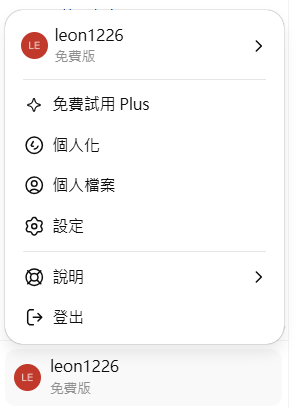
Step 1:點右上角頭像,選「設定」
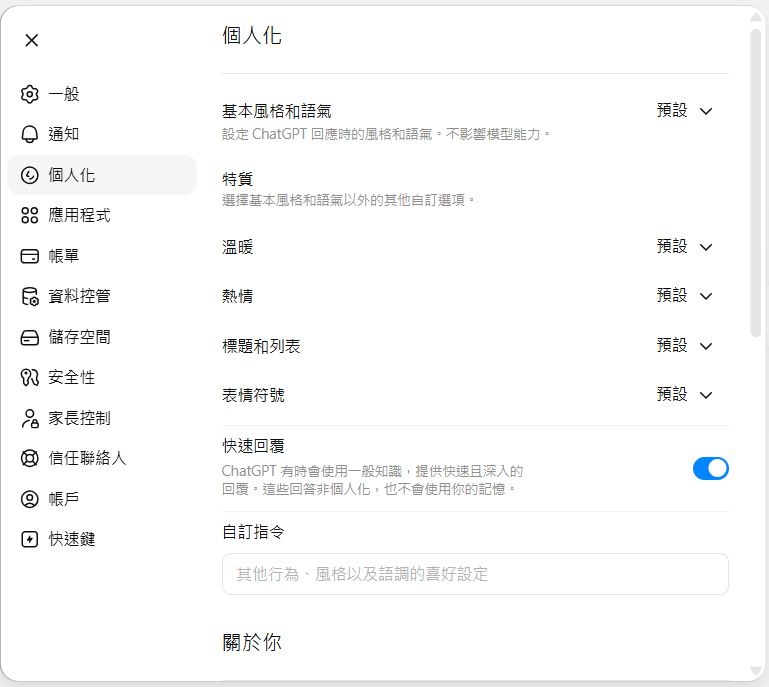
Step 2:設定面板預設停在「個人化」分頁,左側點「應用程式」
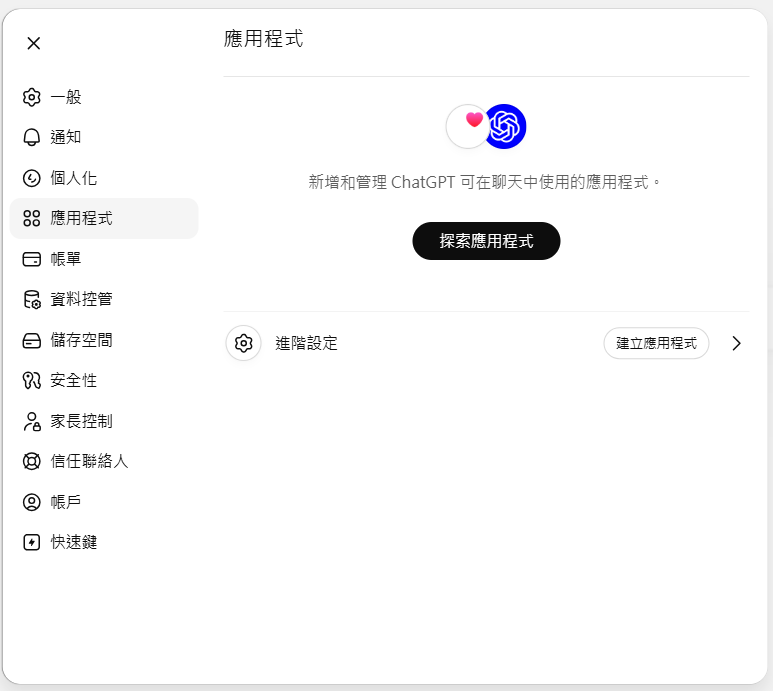
Step 3:在「應用程式」頁,點「進階設定」右邊的「建立應用程式」
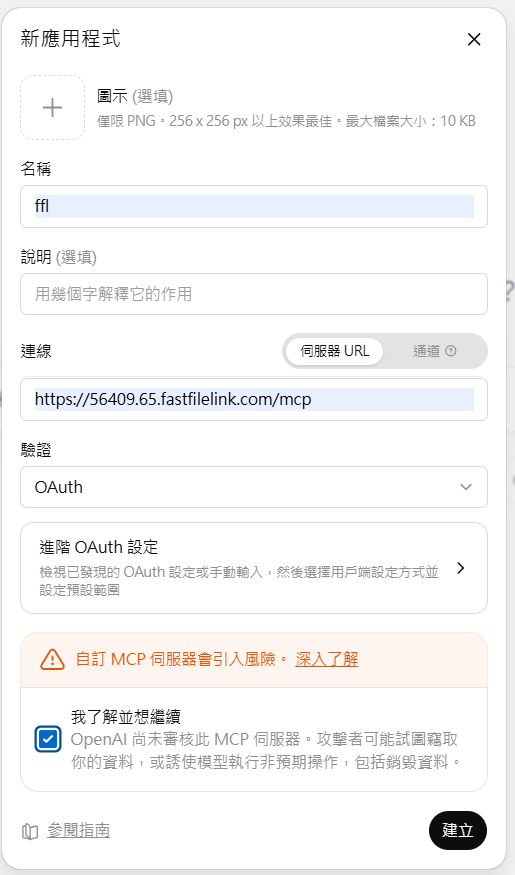
Step 4:填入名稱與 MCP 網址,驗證選「OAuth」,勾選風險提示後按「建立」
- 名稱:任意好認的名字(範例用
ffl) - 連線:保持「伺服器 URL」,貼上手機 App 顯示的 MCP 網址
- 驗證:下拉選
OAuth - 一定要勾「我了解並想繼續」這個風險提示,否則「建立」會反灰
Step 5:跳到「等待手機確認」頁,核對配對碼後回手機按「允許」
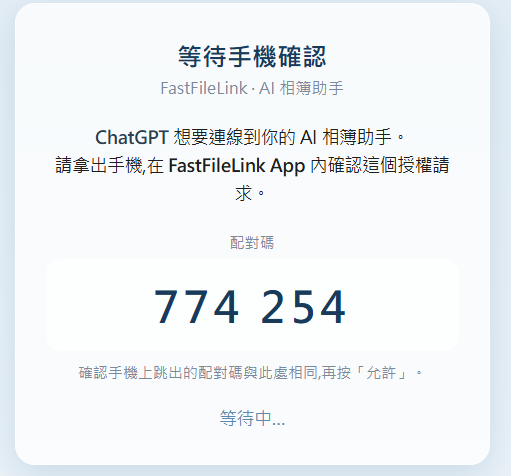
瀏覽器會開一個新分頁,出現「等待手機確認」頁面,畫面上會顯示一組 6 位數的配對碼。回到手機——快檔連結 App 會同時跳出授權對話框,確認手機與電腦上的配對碼一致,再按手機上的「允許」。
按完之後,分頁會自動把你帶回 ChatGPT,連線就完成了。
Step 6:完成!App 會顯示這個連線
回到手機,快檔連結 App 的「已連線」區塊現在會列出 ChatGPT(以及其他已配對的用戶端),每個都附帶「撤銷」按鈕——隨時都能在這裡檢視或切斷存取權。
使用案例
連上之後,實際能拿來做什麼?舉個生活例子:這幾天的相簿裡,畢業典禮、聚餐、動物園的照片全混在一起,朋友只跟你要動物園那批。你只要一句話,AI 就能從一堆照片裡把動物園的挑出來、打包,回給你一個分享連結。
常見問題
連線之後過一陣子網址就失效了?
免費會員的 tunnel 走隨機 port,重連時網址會變動,需要重新貼到 AI 助手。升級為標準版/專業版可以拿到固定網址,重連後也不會變。
手機沒收到允許對話框?
確認 App 還在前景、沒被系統省電機制砍掉;也檢查通知欄是否有「AI 相簿助手執行中」這條前景通知。如果沒有,回 App 把開關重新切一次。
配對碼比對不一致?
請按拒絕——這代表有別人正試圖用你的 MCP 網址連線。檢查網址是不是外流出去了,必要時關掉 AI 助手再重開拿新網址。
小技巧
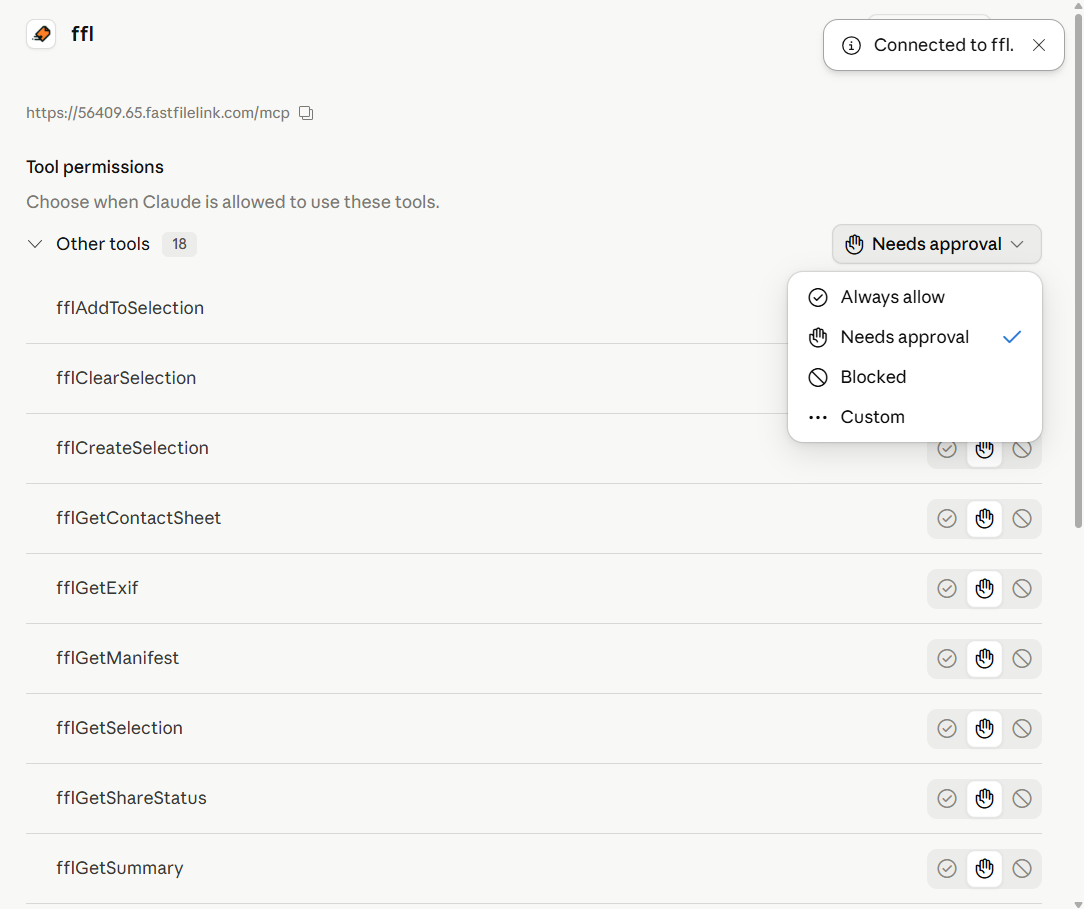
微調工具權限。 回到 Claude,connector 會列出全部可用的工具。預設是「Needs approval」——每次 Claude 要呼叫某個工具都會問你一次;如果信任這個 connector,可以把常用工具改成「Always allow」省下確認次數。
隱私權說明
使用 AI 相簿助手時,AI 是讀取相片的縮圖來判斷哪些符合你的需求,並不是讀取原始的高清檔案。如果你對隱私有任何疑慮,建議不要開啟此功能。