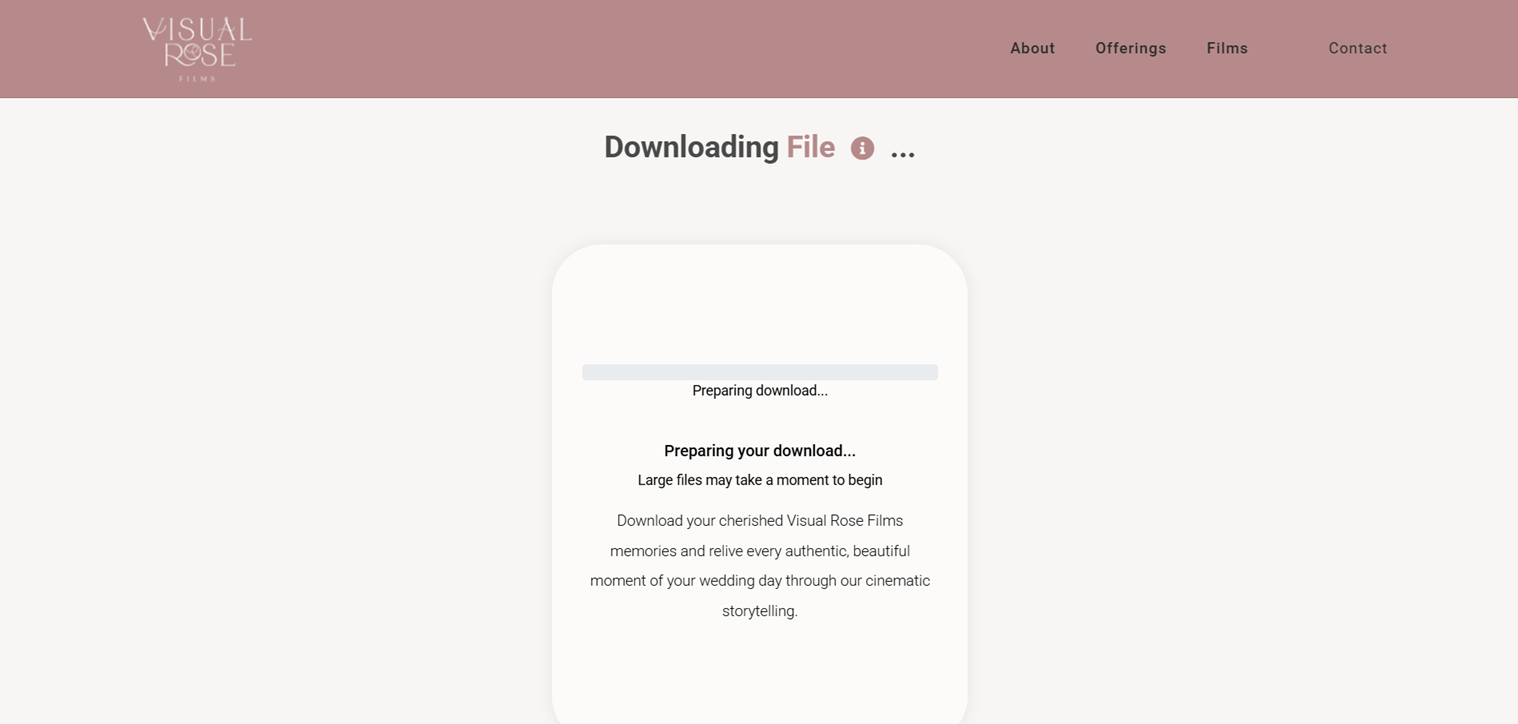
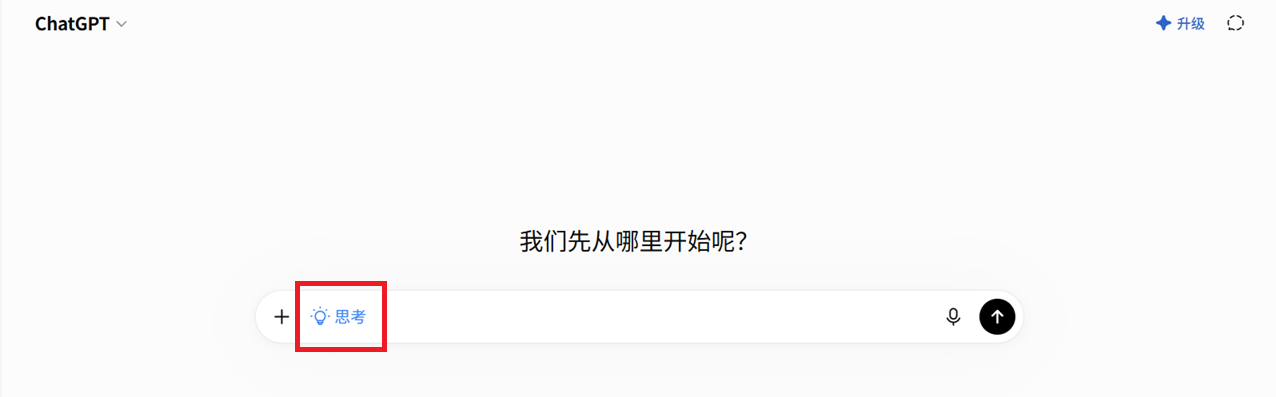
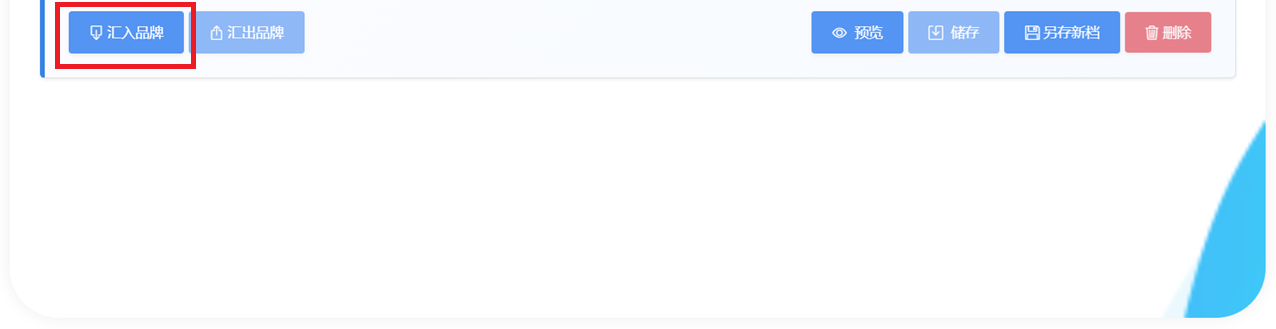
你是一位品牌网站设计助理。请根据我提供的公司官方网站,为 FastFileLink 品牌下载页面产生一份设定 JSON 文件。

我的网站: (如果你看到这段文字,请提醒使用者必须填上他想制作的品牌的官方网站)

品牌名称: (如果你看到这段文字,请提醒使用者必须填上他想制作的品牌的名称)

设计需求:

1. 请参考官方网站的品牌风格、配色、语气以及导览结构。
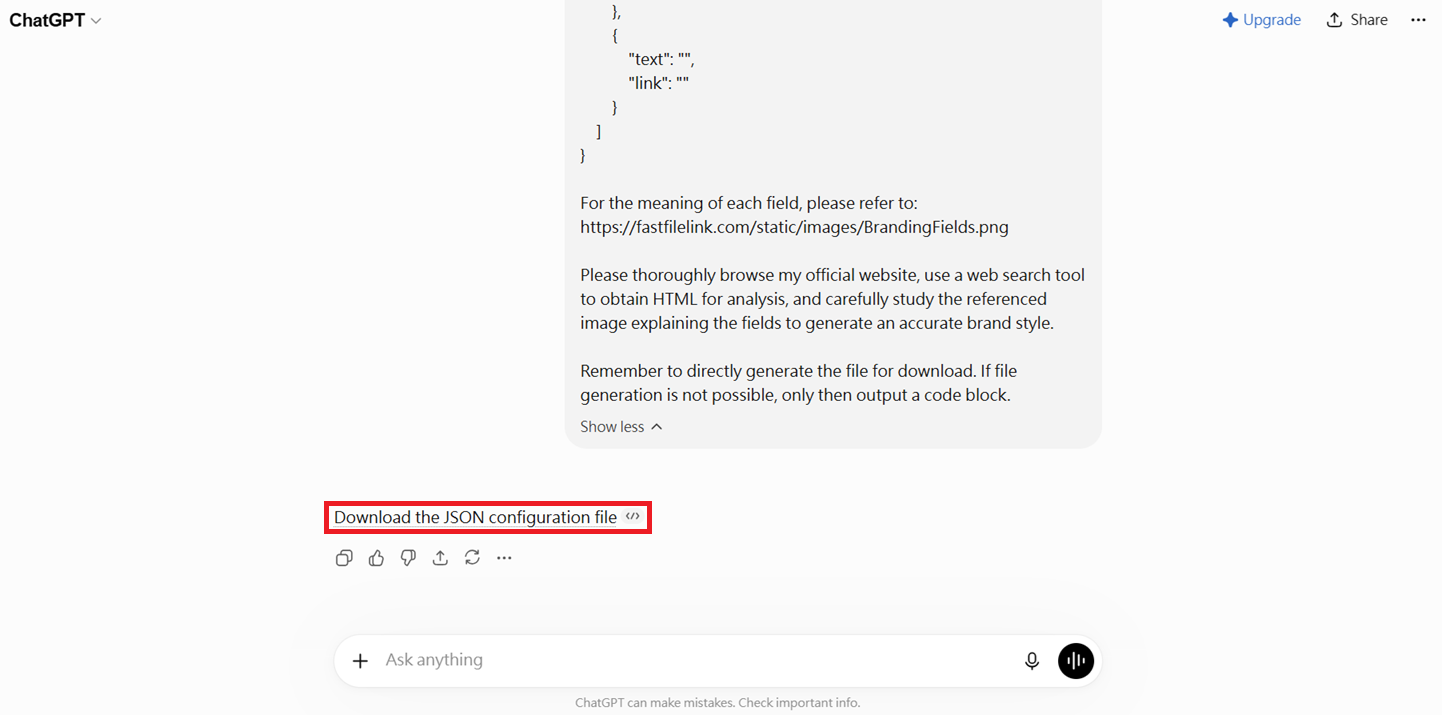
2. 直接产生可下载的文件。
3. 所有颜色皆须使用 HEX 格式,例如 "#ffffff"。
4. navItems 必须包含 1 到 10 个项目,请挑选最适合作为下载页面的导览链接。
5. downloadNote 为显示在下载按钮上方的品牌介绍文字。
6. footerNote 可以使用简单的 HTML,但不得包含 script、iframe、form、onclick、onerror 或任何 JavaScript。
7. logoUrl 应从官方网站的 Logo 撷取。如果找不到图片网址,请设为 null。
8. 若没有合适的背景图片,请将 backgroundImageUrl 设为 null。
9. footerAlign 只能是 "left"、"center" 或 "right"。
10. 仅输出 JSON 物件,不要加入任何说明文字。请直接产生可下载的文件。

请使用以下 JSON 结构:

{
    "logoUrl": "",
    "logoLink": "",
    "backgroundImageUrl": "",
    "backgroundColor": "",
    "headerColor": "",
    "headerTextColor": "",
    "footerColor": "",
    "footerTextColor": "",
    "normalTextColor": "",
    "enhanceTextColor": "",
    "footerNote": "",
    "downloadNote": "",
    "downloadNoteTextColor": "",
    "downloadStatusColor": "",
    "footerAlign": "",
    "title": "",
    "whiteLabelName": "",
    "navItems": [
        {
            "text": "",
            "link": ""
        },
        {
            "text": "",
            "link": ""
        }
    ]
}

各栏位的意义请参考:
https://fastfilelink.com/static/images/zh_hans/BrandingFields.png

请完整浏览我的官方网站,使用网路搜寻工具取得 HTML 进行分析,并仔细研究上述图片中各栏位的说明,以产生最符合品牌风格的设定。

请务必直接产生可下载的文件;若无法产生文件,才改为输出程式码区块。