軟體使用教學
發表於 週日 19 七月 2026,分類於 Blog
快速導覽
1. 安裝
Windows
您可以從我們的官方 FastFileLink 網站下載免費版或 標準版/專業版 版本。此外,您也可以從 Microsoft Store 下載免費版。
為了方便使用,我們建議您從 商店 下載軟體。不過,如果您需要可攜式版本——例如要從 USB 隨身碟執行——也可以下載可攜式執行檔版本。
Mac
您可以從我們的官方 FastFileLink 網站下載免費版以及 標準版/專業版 版本。此外,您也可以從 App Store 下載免費版。請注意,目前的 App Store 版本不支援透過帳號啟用升級至標準版或專業版。若要使用標準版或專業版,請直接從官方網站下載。
為了方便使用,我們建議您從 商店 下載軟體。不過,如果您需要可攜式版本——例如要從 USB 隨身碟執行——也可以下載可攜式執行檔版本。
Linux
您可以從我們的官方 FastFileLink 網站下載免費版,或購買並下載付費版本。
支援的發行版
快檔連結目前支援以下 Linux 發行版:
- AlmaLinux 8 / 9
- Rocky Linux 8 / 9
- Ubuntu 22.04
- Debian 12
系統需求
快檔連結 Linux 版本為 x86_64 系統所建置,並需要以下函式庫:
- GTK 3
- WebKitGTK 4.0
請在執行快檔連結前,先安裝您所使用發行版的必要相依套件。
AlmaLinux / Rocky Linux 8 / 9
Ubuntu 22.04
Debian 12
未來的發行版支援
我們目前正在開發將快檔連結打包為 AppImage。未來的版本將支援更多 Linux 發行版,而不需要針對不同發行版進行額外的安裝步驟。
2. 帳號啟用
我們提供兩種操作模式。只有雲端代收模式需要帳號啟用。對於已購買帳號的使用者,從官方網站直接下載的 Windows 與 Linux 版本已綁定授權金鑰,無需手動啟用即可使用。然而,從非官方網站取得的版本,以及所有其他平台的版本,都必須啟用帳號才能使用雲端代收模式。以下示範的是在 Windows 介面上的啟用流程。
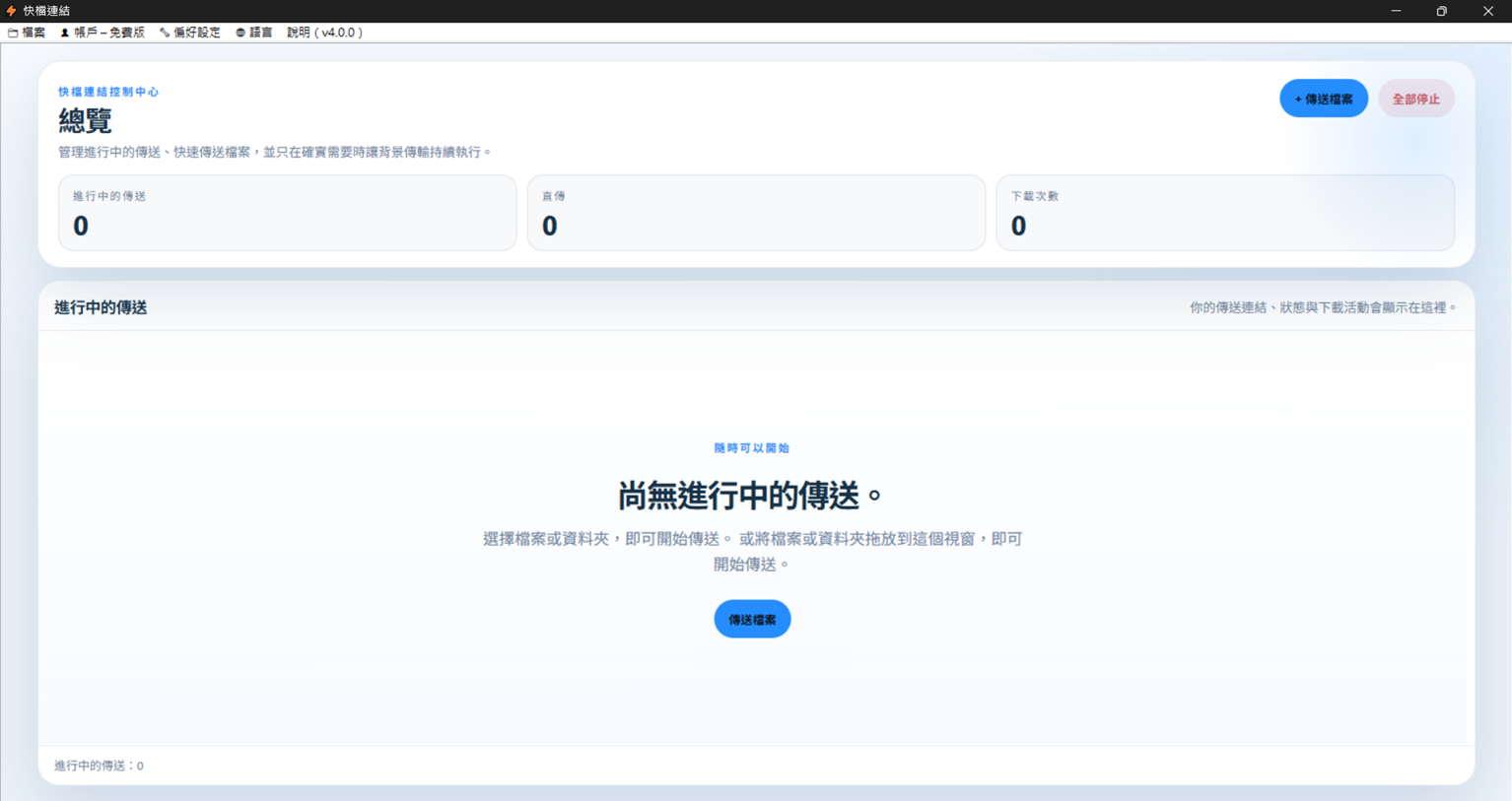
步驟 1: 開啟 快檔連結 ,您會在左上角看到選單列。
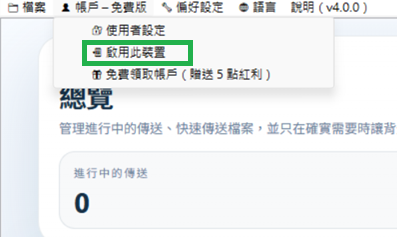
步驟 2: 點擊 「帳戶-免費版」,接著會看到 「啟用此裝置」。
步驟 3: 點擊 「啟用此裝置」,系統會跳出視窗提示將在瀏覽器中完成啟用流程,並且瀏覽器會自動開啟。
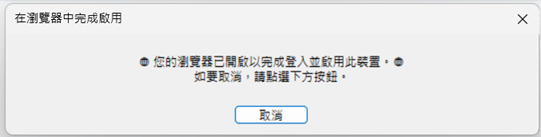
步驟 4: 依照瀏覽器中顯示的指示完成帳號啟用流程。
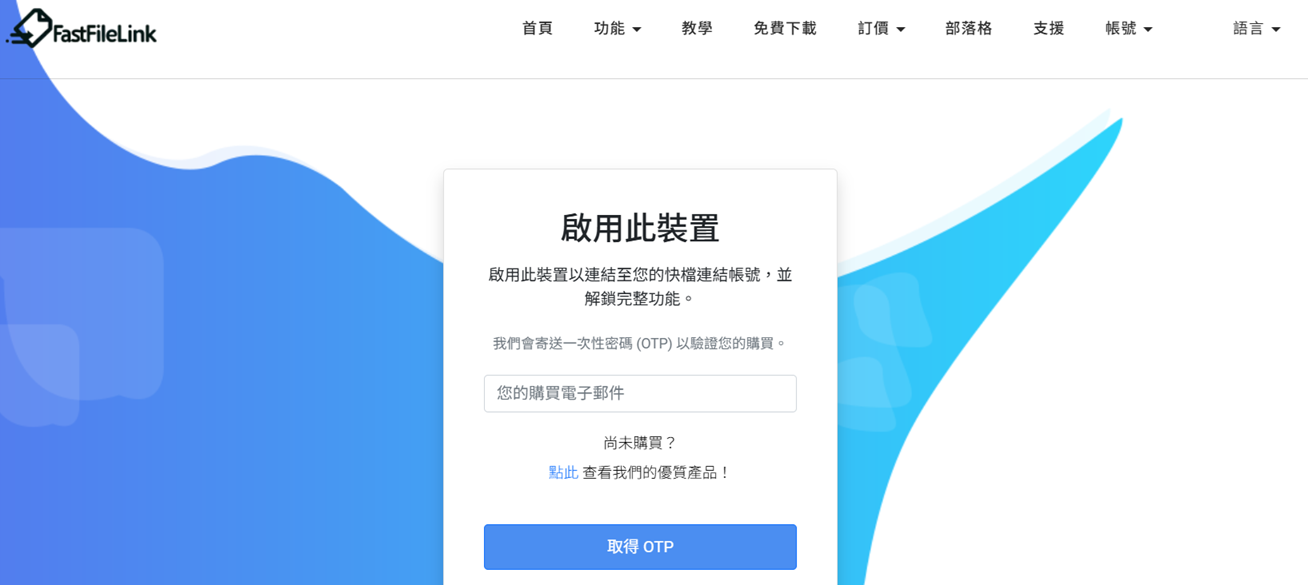
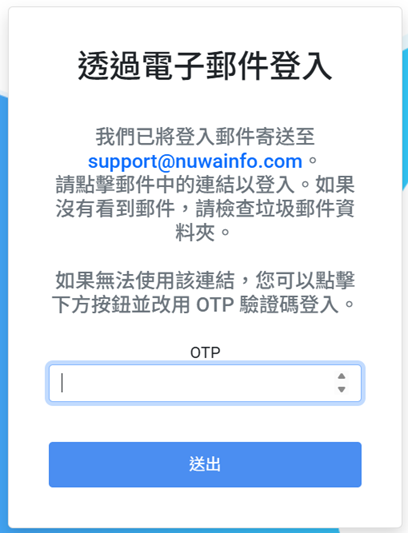
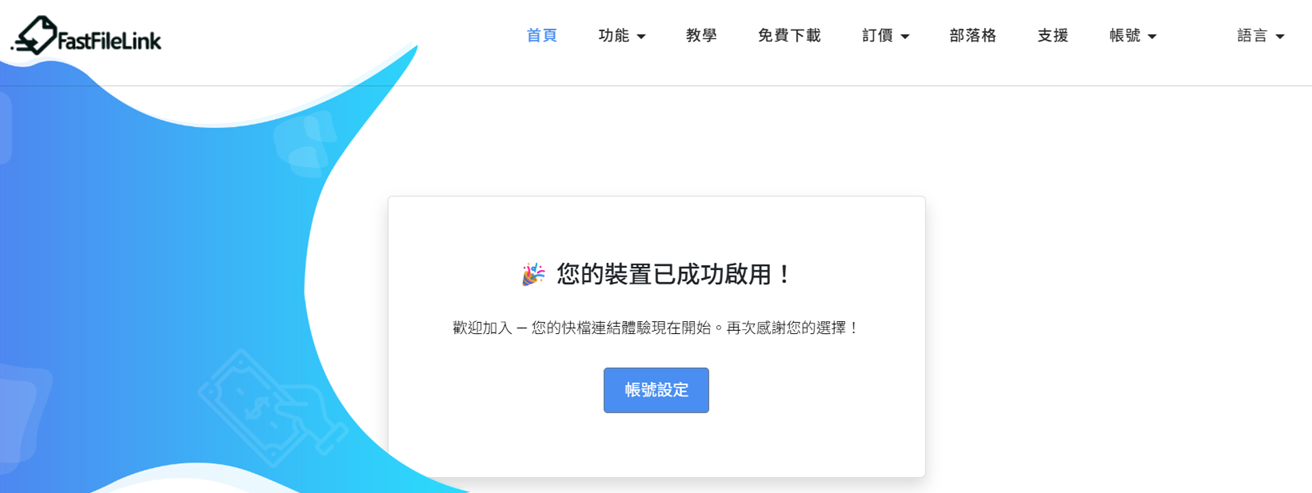
若啟用成功,您將會看到「您的裝置已成功啟用」的頁面,之後即可使用您的帳號繼續操作快檔連結。
3. 操作步驟說明
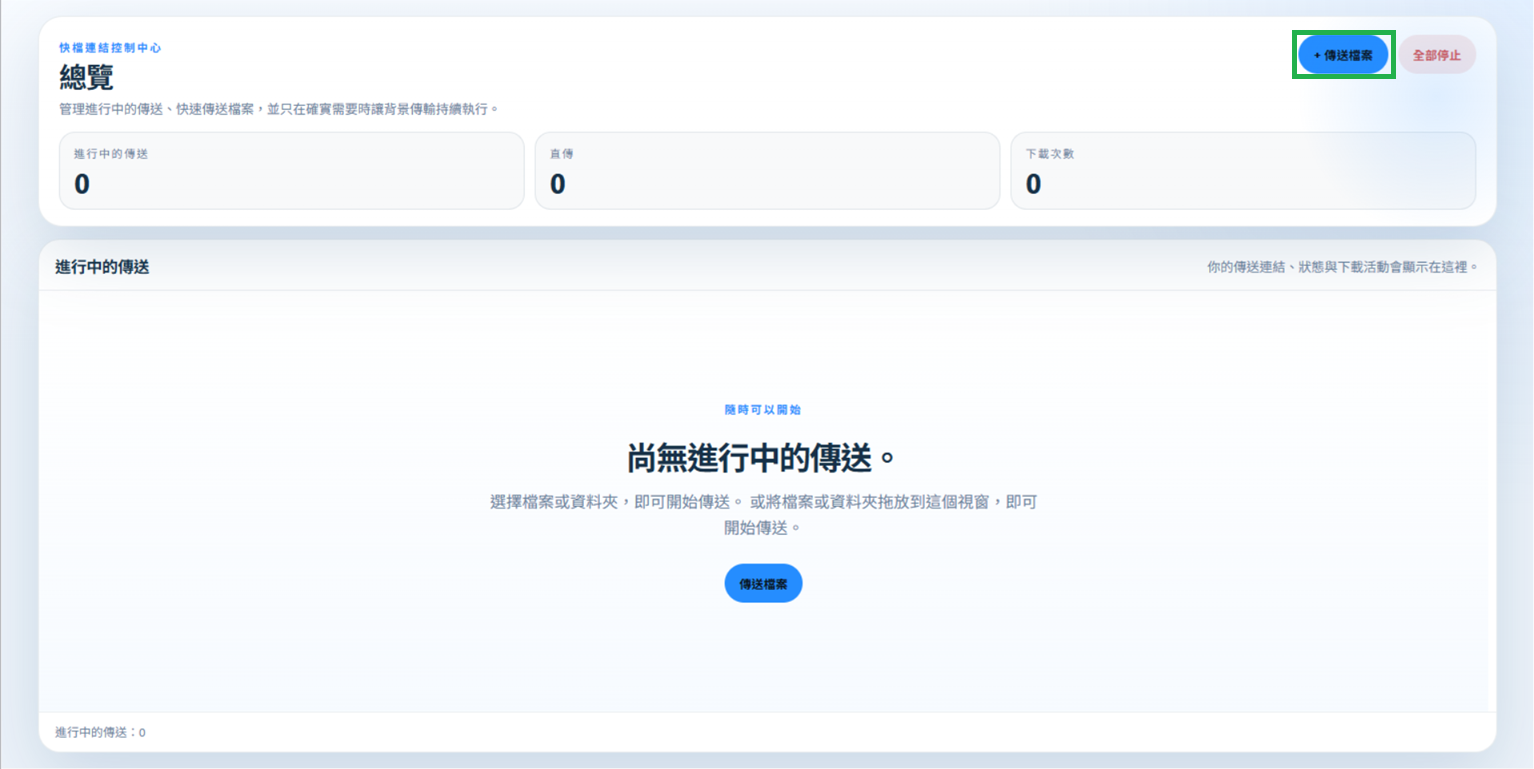
點擊 「+傳送檔案」 以開啟分享頁面。在這裡,您可以選擇要上傳檔案或資料夾。
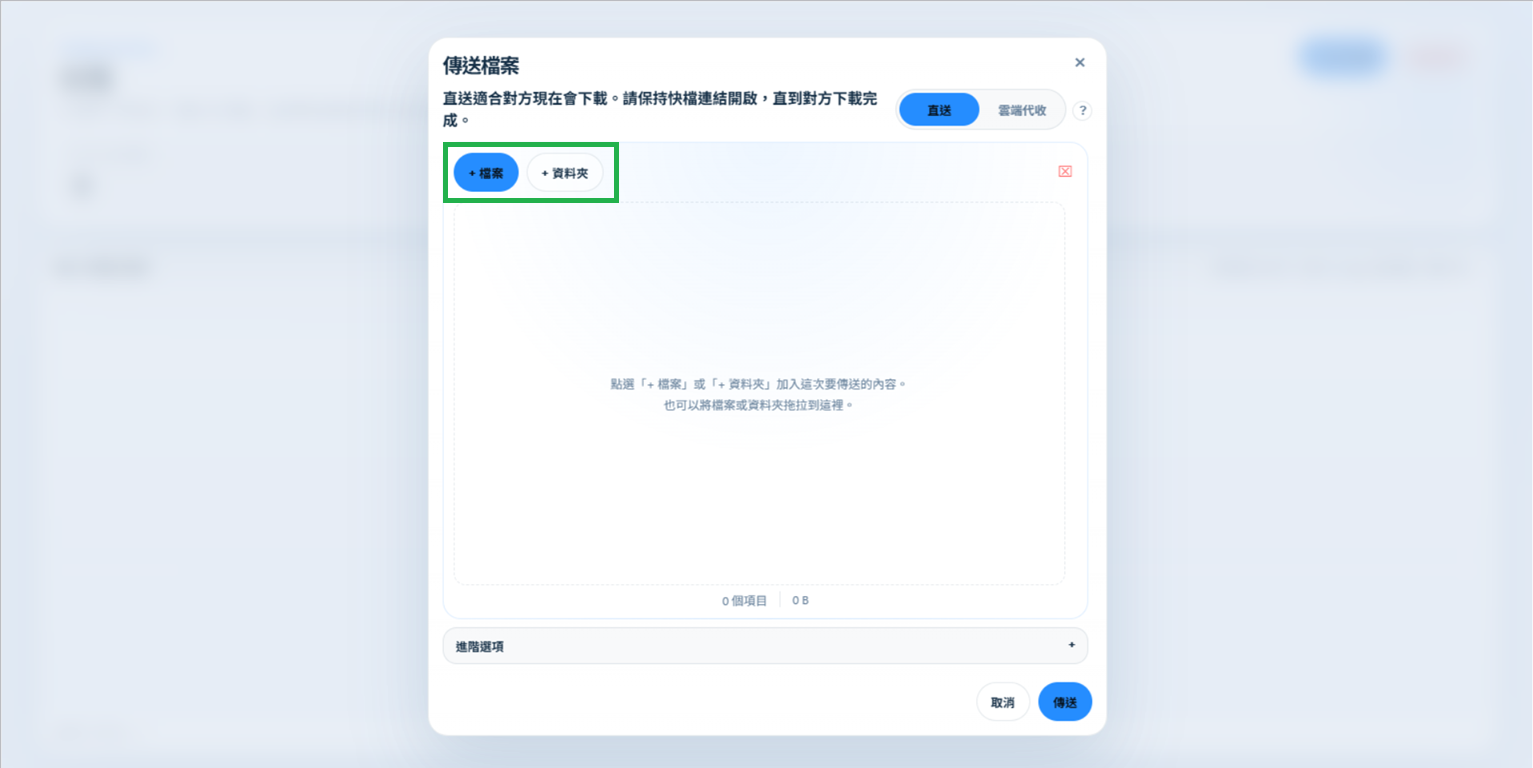
選擇好要上傳的檔案或資料夾後,您可以選擇分享模式:直送模式 或 雲端代收模式。
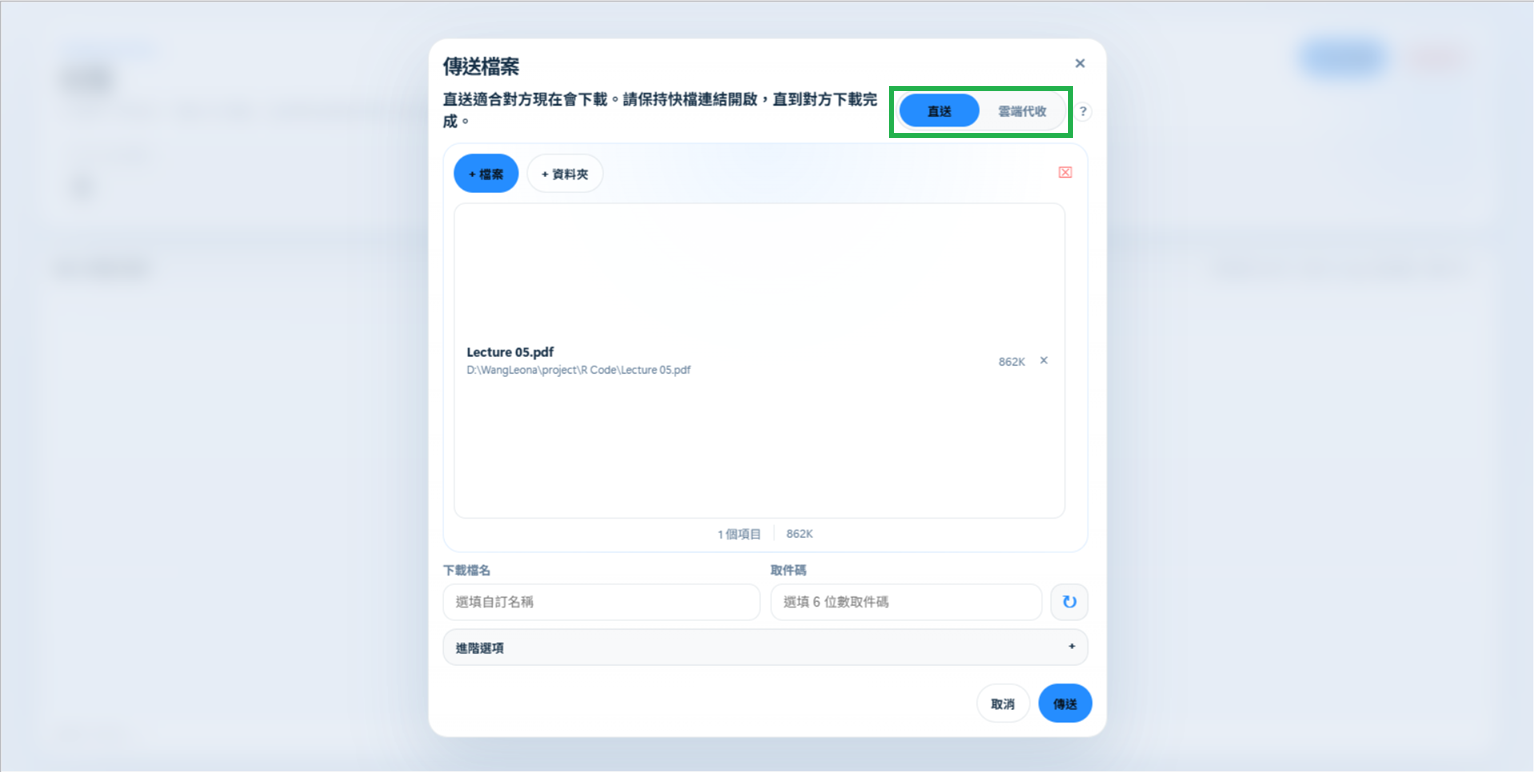
3-1. 直送模式
直送模式表示檔案會直接從此電腦傳送。收件者在您送出連結後即可立即下載。速度與穩定性取決於雙方的連線品質與距離,尤其是跨國傳輸時。請注意,您需要保持快檔連結開啟,直到對方完成下載。
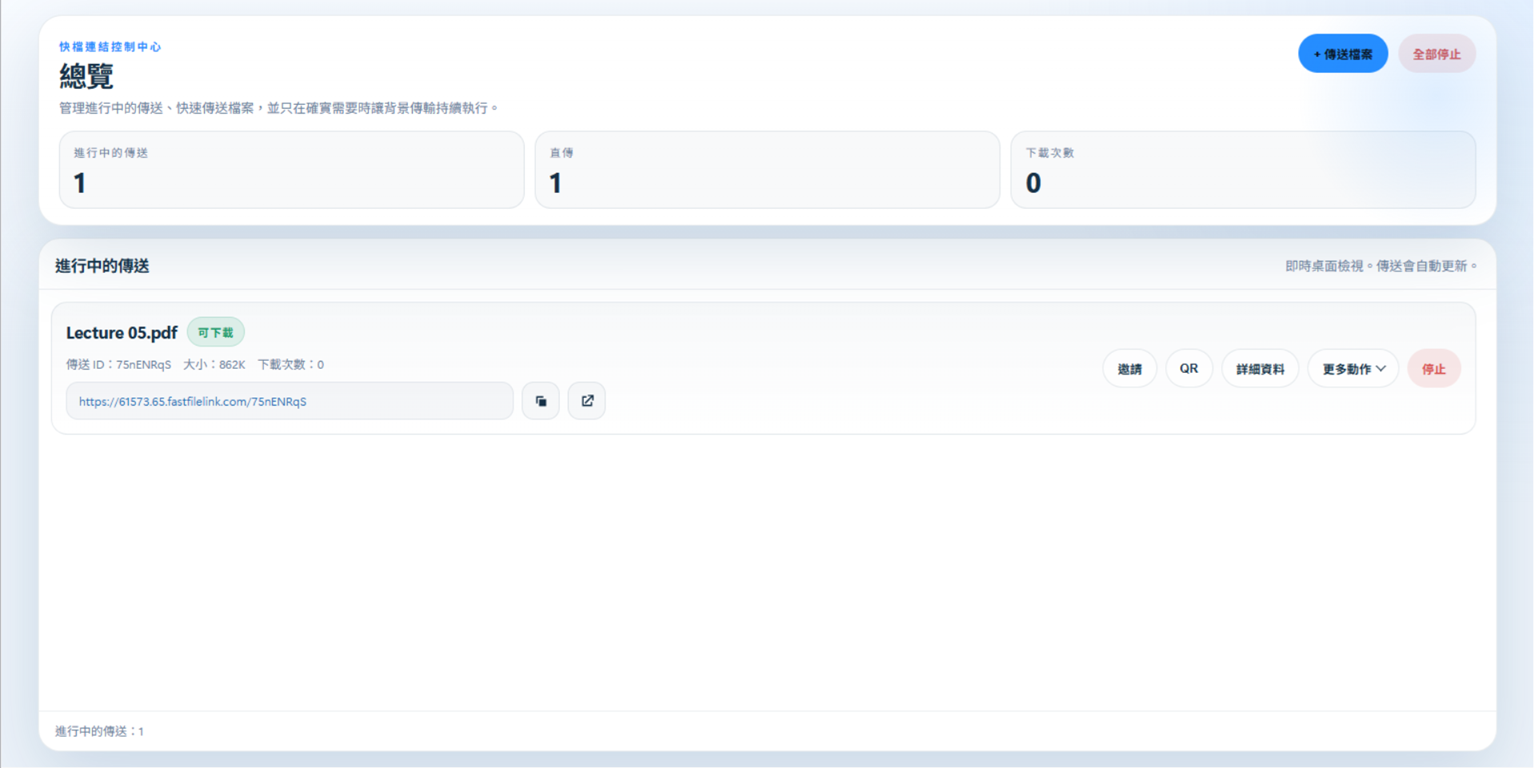
點擊 「傳送」 後,您可以將連結分享給收件者。若要停止分享,請點擊 「停止」 。
3-2. 雲端代收模式
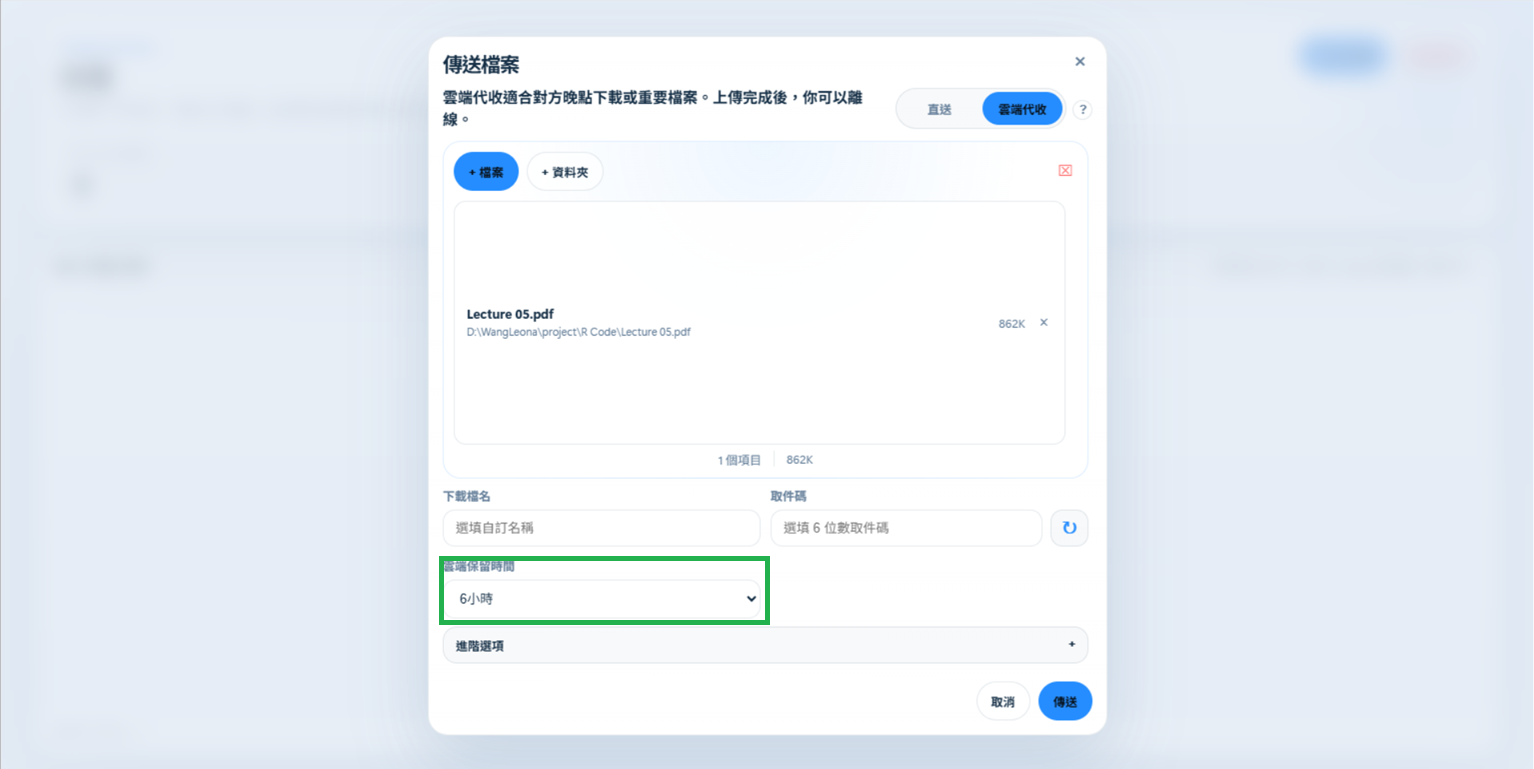
雲端代收模式會先透過快檔連結的全球高速網路將檔案上傳至雲端副本。收件者必須等上傳完成後才能下載。通常收件者的下載體驗會更順暢,而您在上傳完成後即可離線。
您可以選擇檔案的保留時間,選擇完成後點擊 「傳送」 。
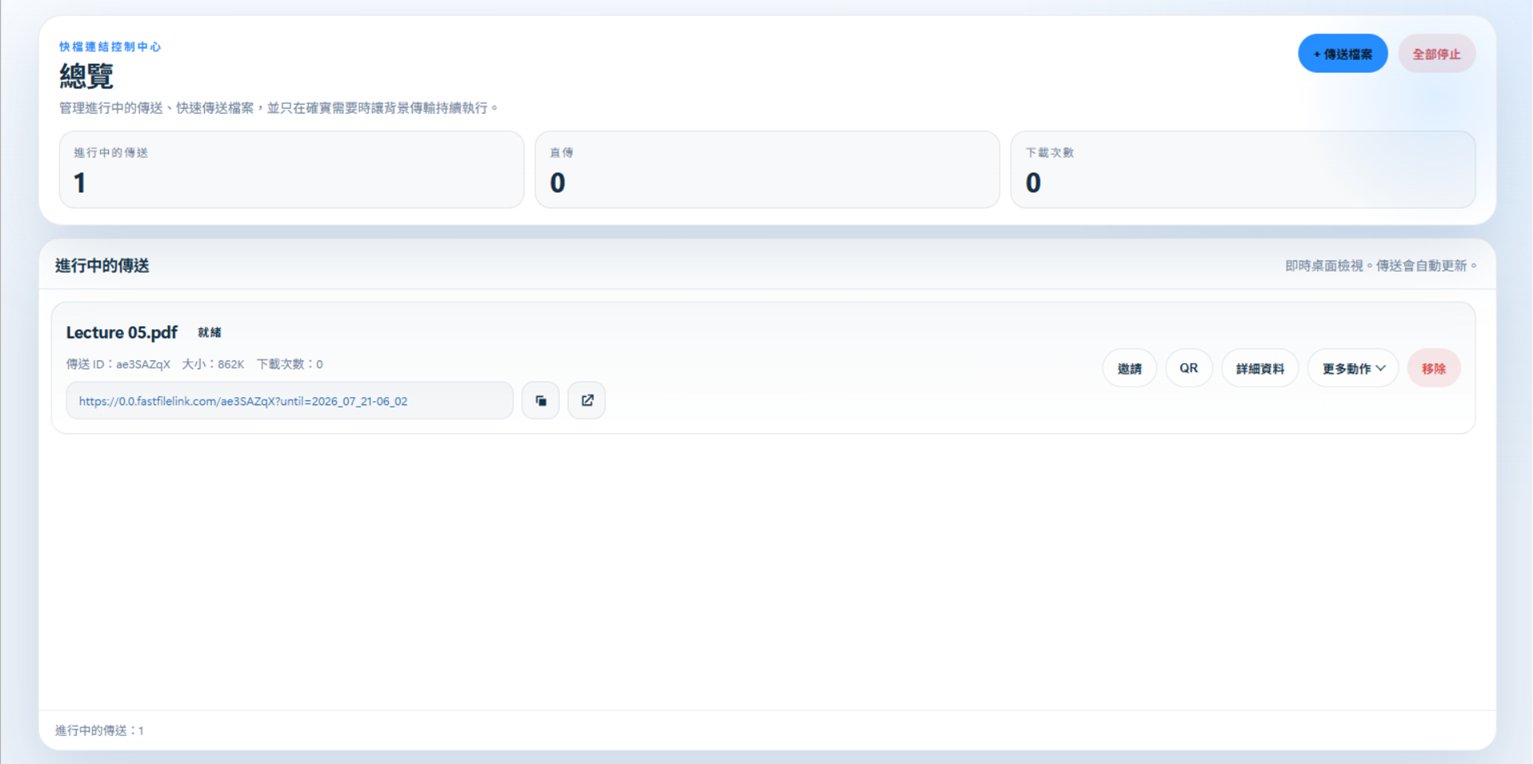
與直送模式相同,您可以將連結分享給收件者。若要停止分享,請點擊 「移除」。
3-3. 如何選取多個檔案與資料夾
快檔連結支援一次上傳多個檔案與資料夾。在選擇檔案時,您可以按住 Ctrl 鍵同時選擇多個檔案,或使用滑鼠拖曳框選所有要上傳的檔案。此外,檔案與資料夾也可以混合選擇並一併上傳。
4. 進階功能
4-1. 端對端加密
如何啟用端對端加密
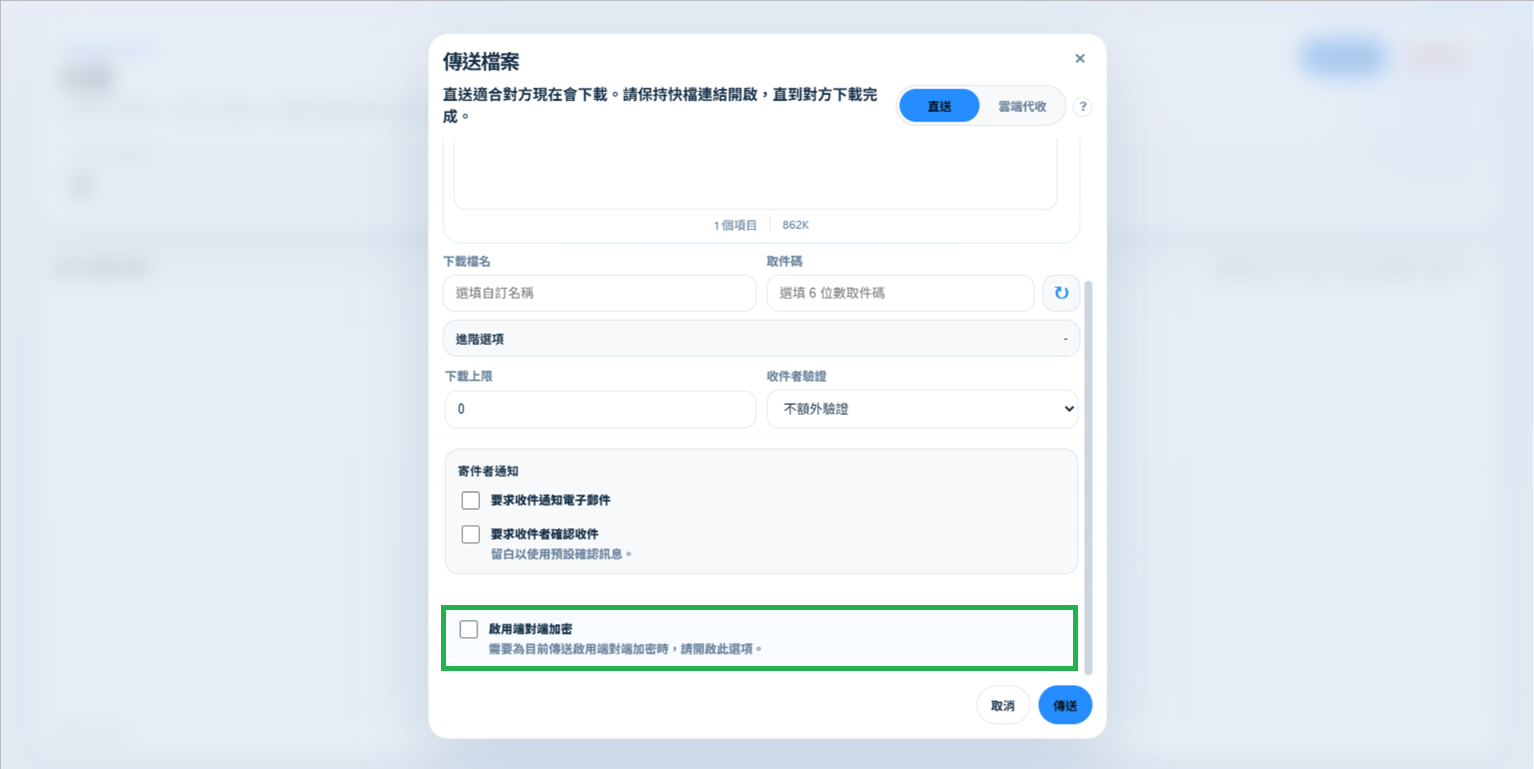
我們提供端對端加密功能。要啟用此功能,請前往 「+傳送檔案 → 進階選項 → 啟用端對端加密」。如果您希望每次上傳都啟用端對端加密,請前往 「偏好設定 → 啟用端對端加密」,即可在每次上傳時自動開啟端對端加密。
如何啟用端對端加密
分享加密金鑰(僅限雲端代收模式)
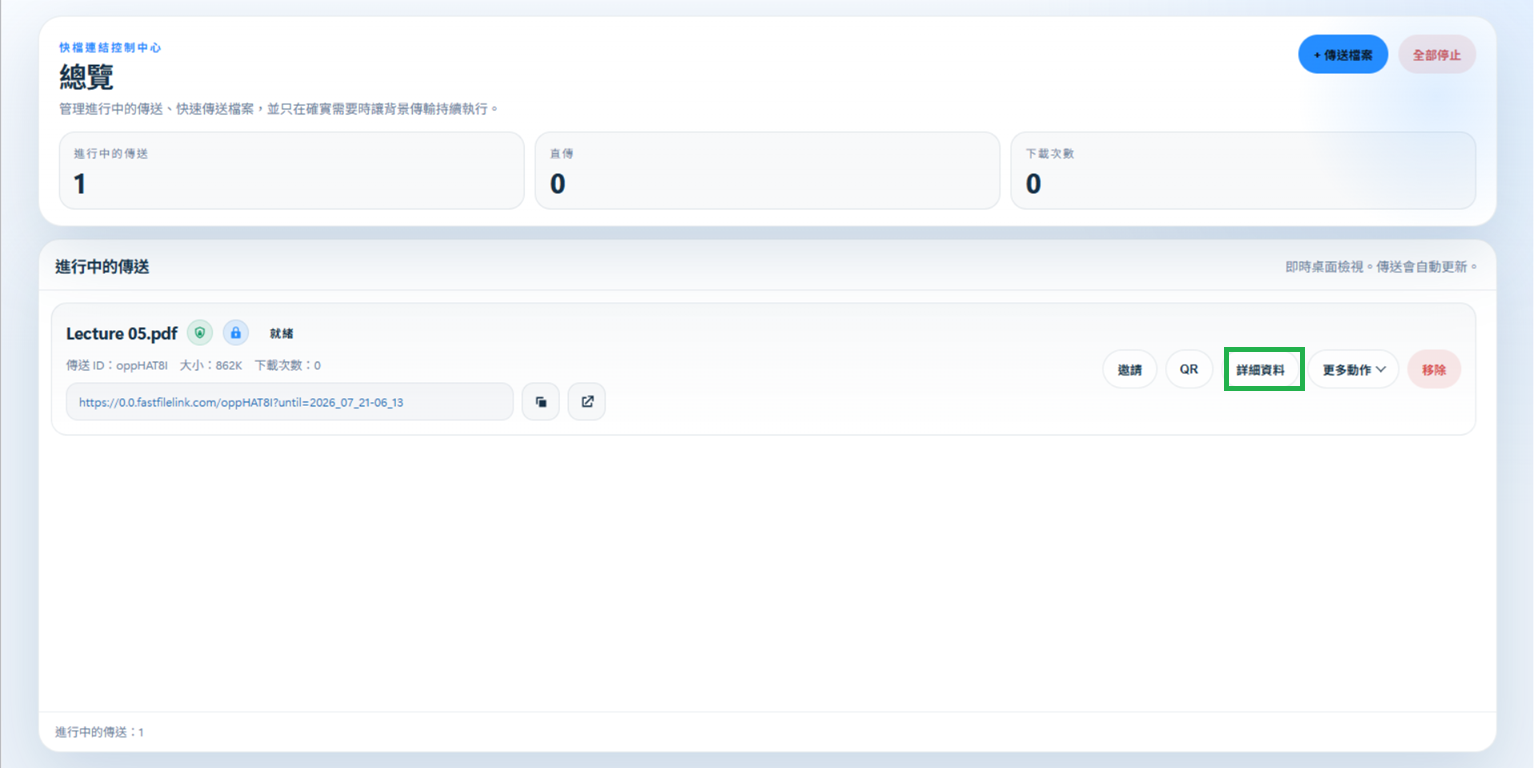
在分享檔案後,請點擊產出欄位中的「詳細資料」以檢視並複製加密金鑰。請透過安全的管道將此金鑰傳送給收件者,以便他們能解密檔案。
複製加密金鑰並分享給收件者
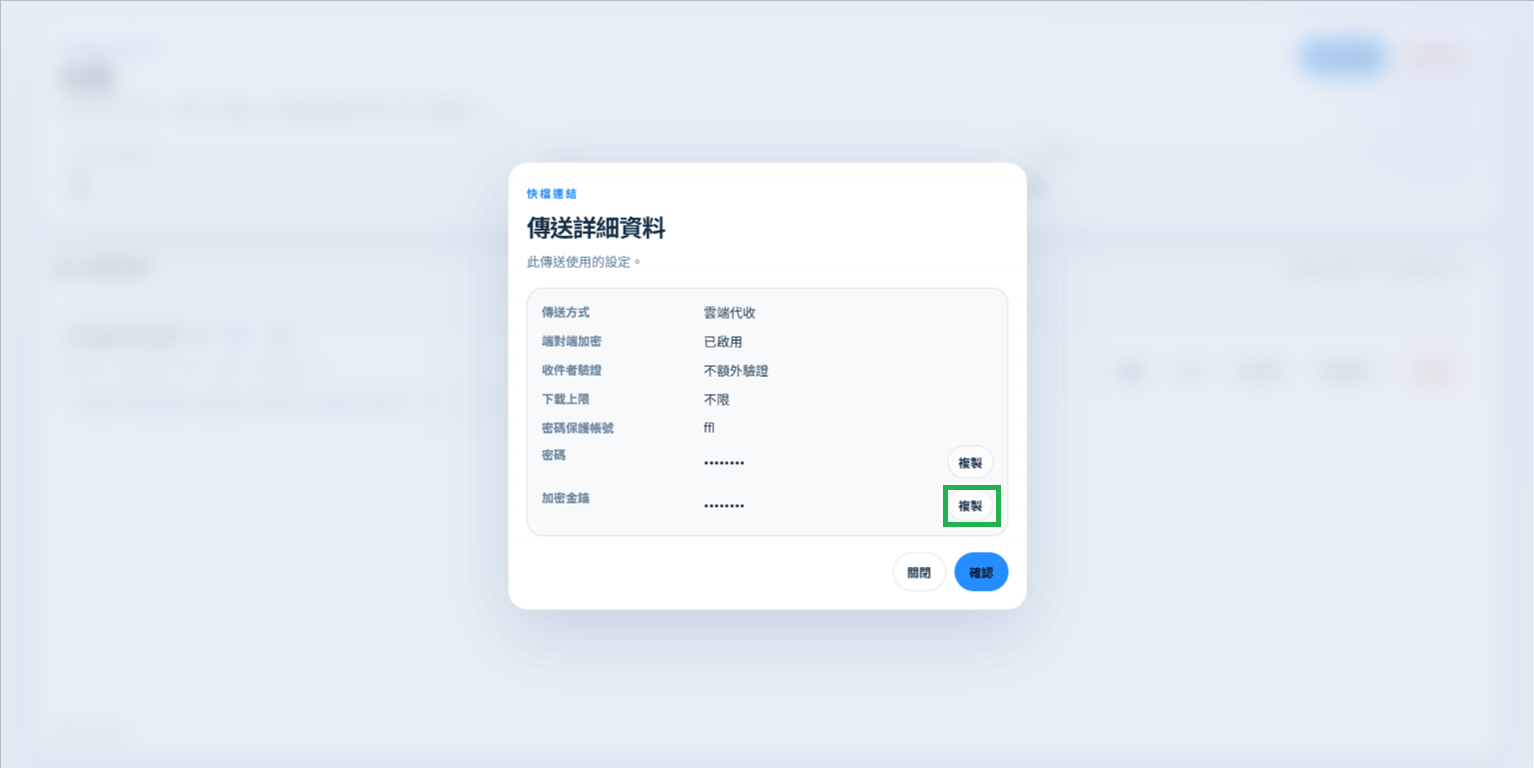
為什麼需要保存加密金鑰?
加密金鑰是解密分享檔案所必需的。
直送模式: 加密與解密完全在寄件者與收件者的裝置上進行,傳輸過程中的資料無法被解密。
雲端代收模式: 雖然加密後的檔案會儲存在快檔連結的伺服器上,但快檔連結絕不會保存您的加密金鑰。這代表我們無法解密您的檔案,也無法在金鑰遺失時協助找回。
若您遺失加密金鑰,檔案將無法解密。請務必保存金鑰並透過安全管道分享給收件者。
更多運作方式的資訊,請參考我們的技術常見問題文章。
4-2. 密碼保護
為了避免連結外洩時他人惡意下載您的檔案,您可以使用密碼保護功能來保障檔案安全。
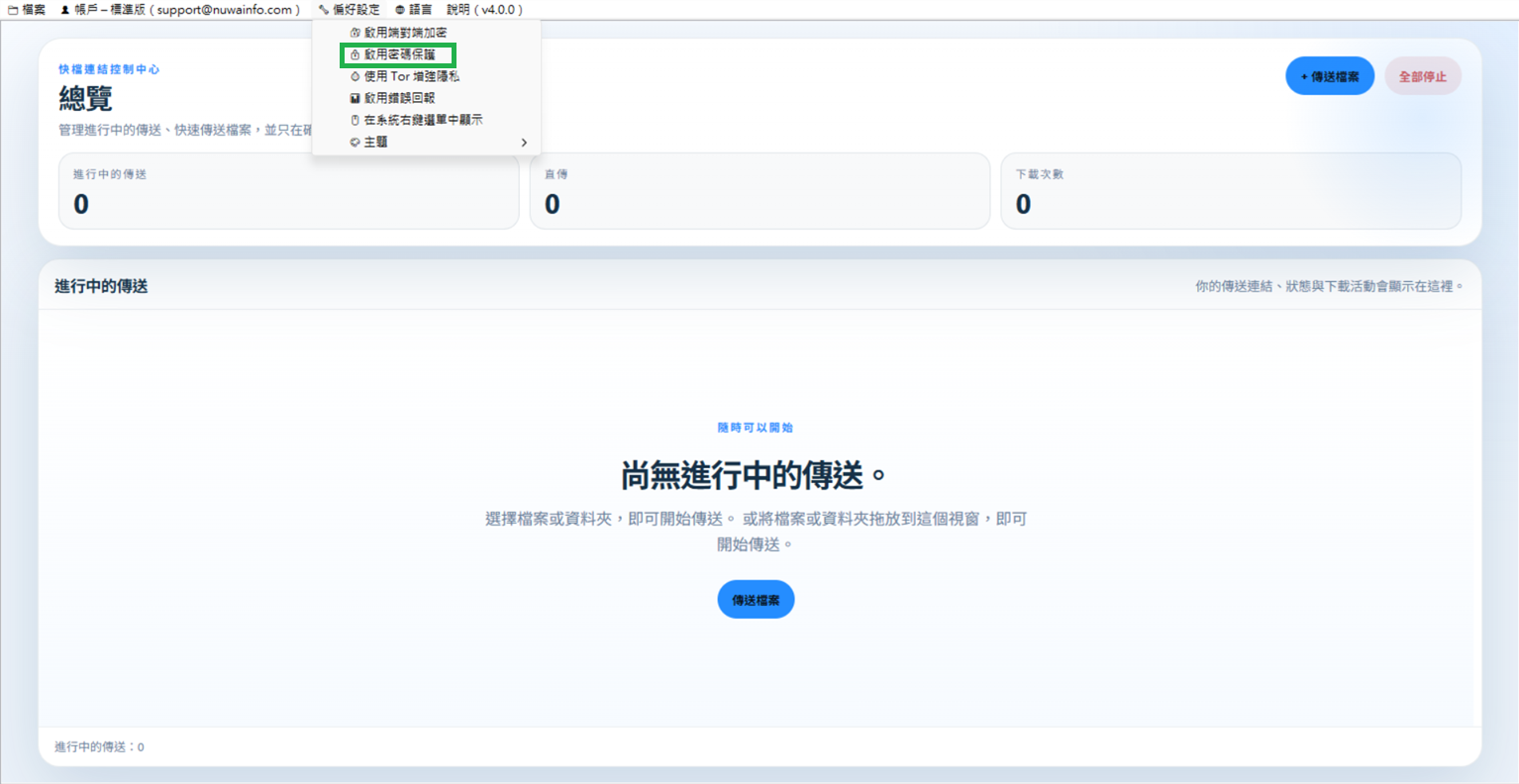
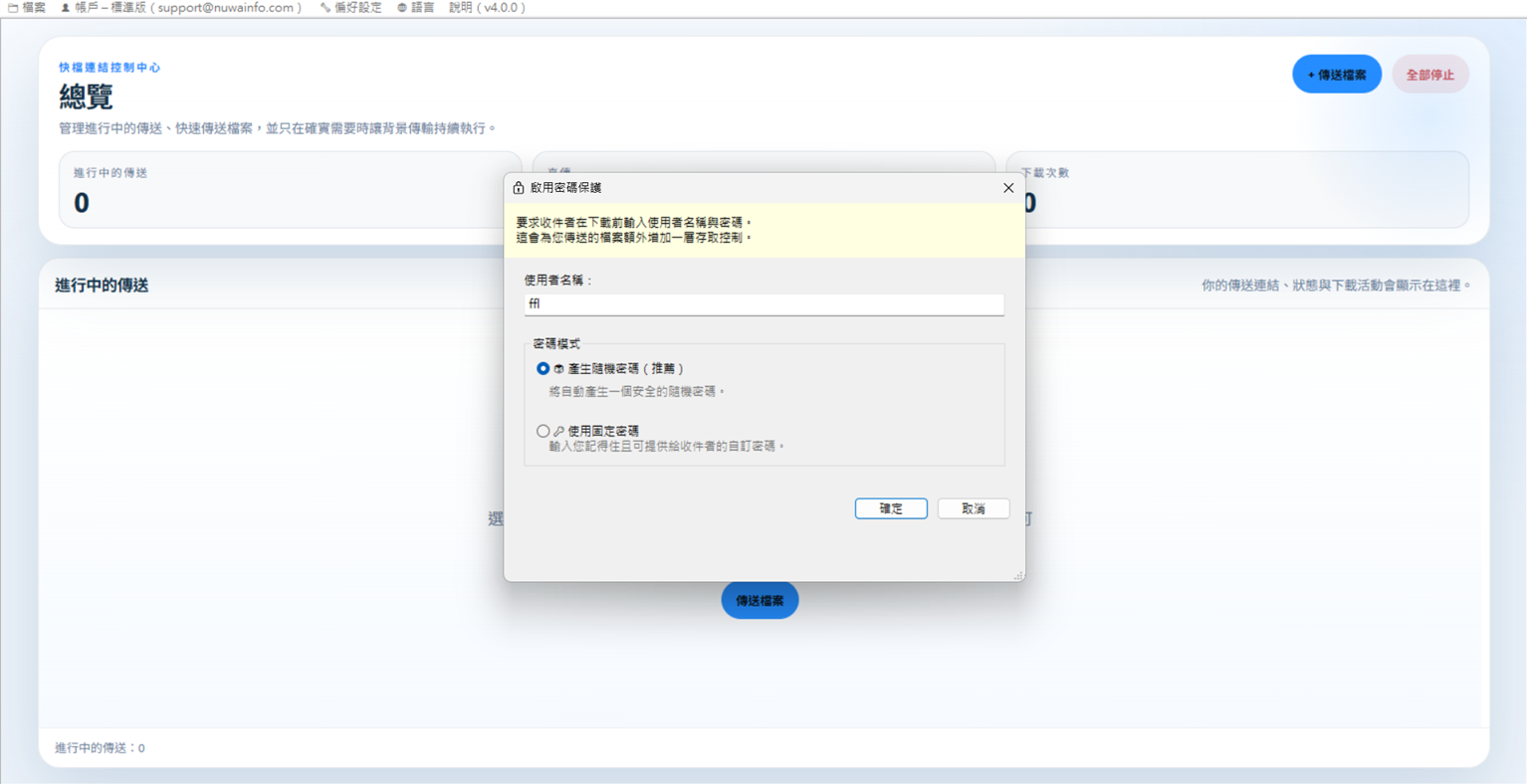
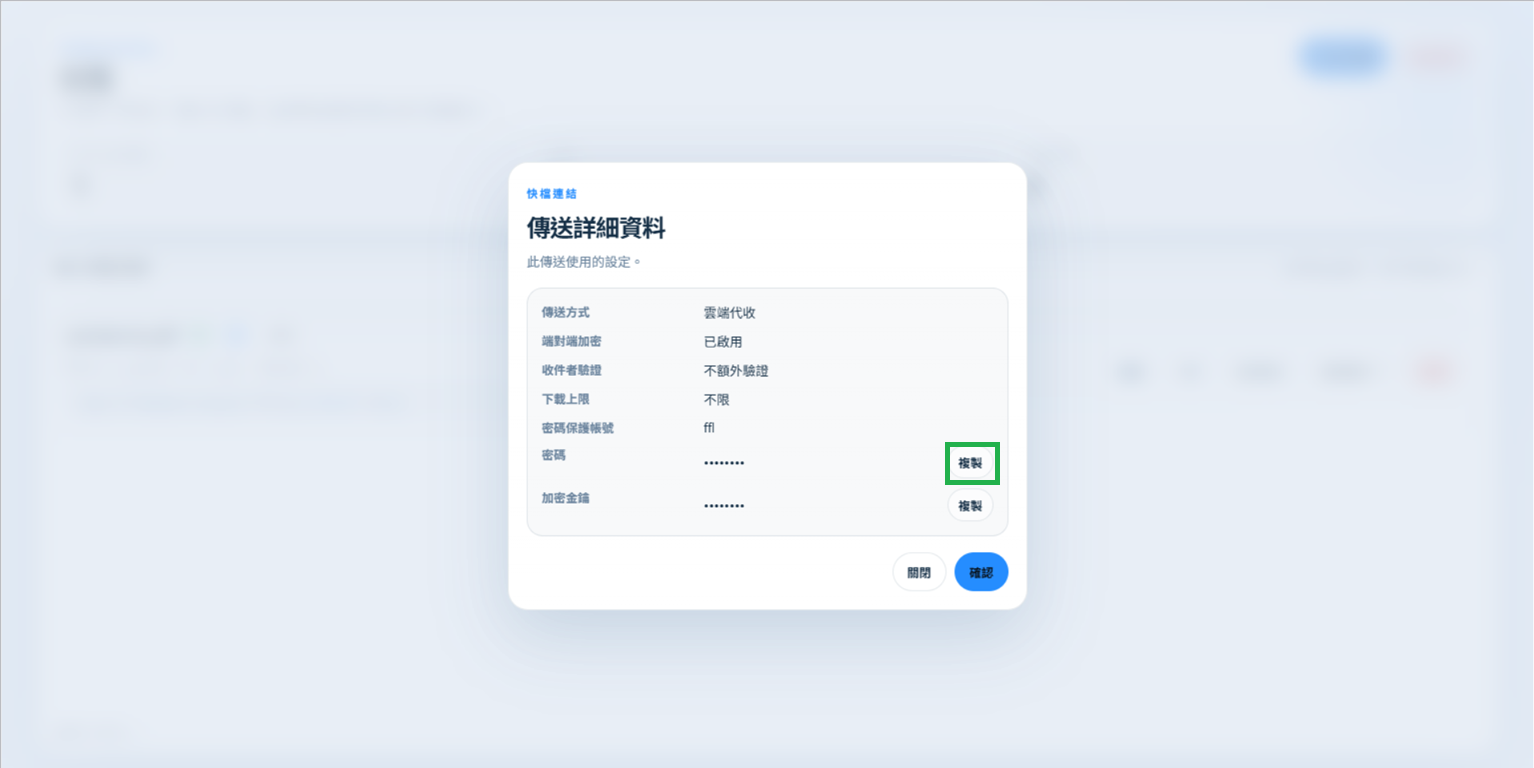
分享後,請在產出欄位中點擊「詳細資料」以複製密碼,並分享給收件者。
複製密碼並分享給收件者
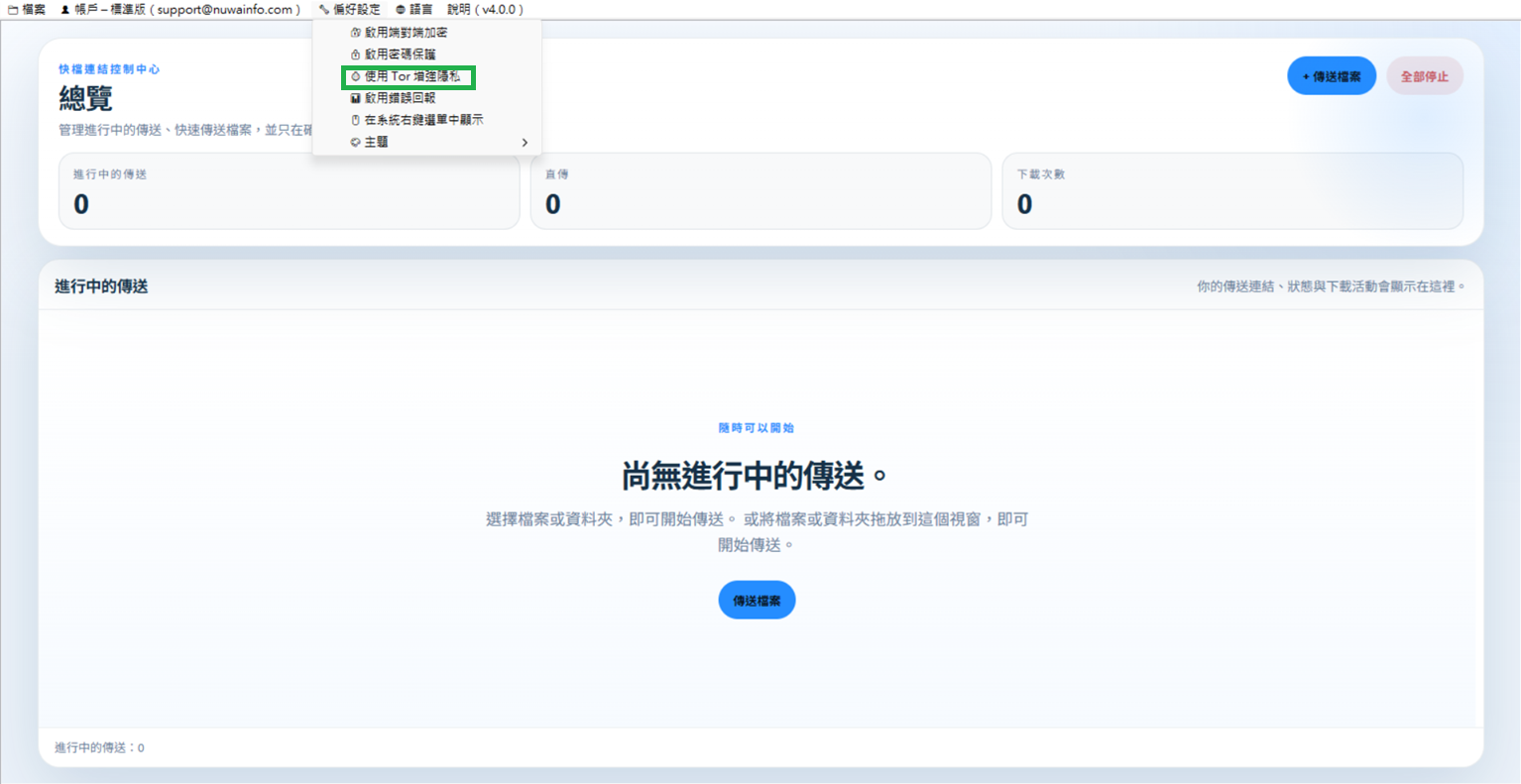
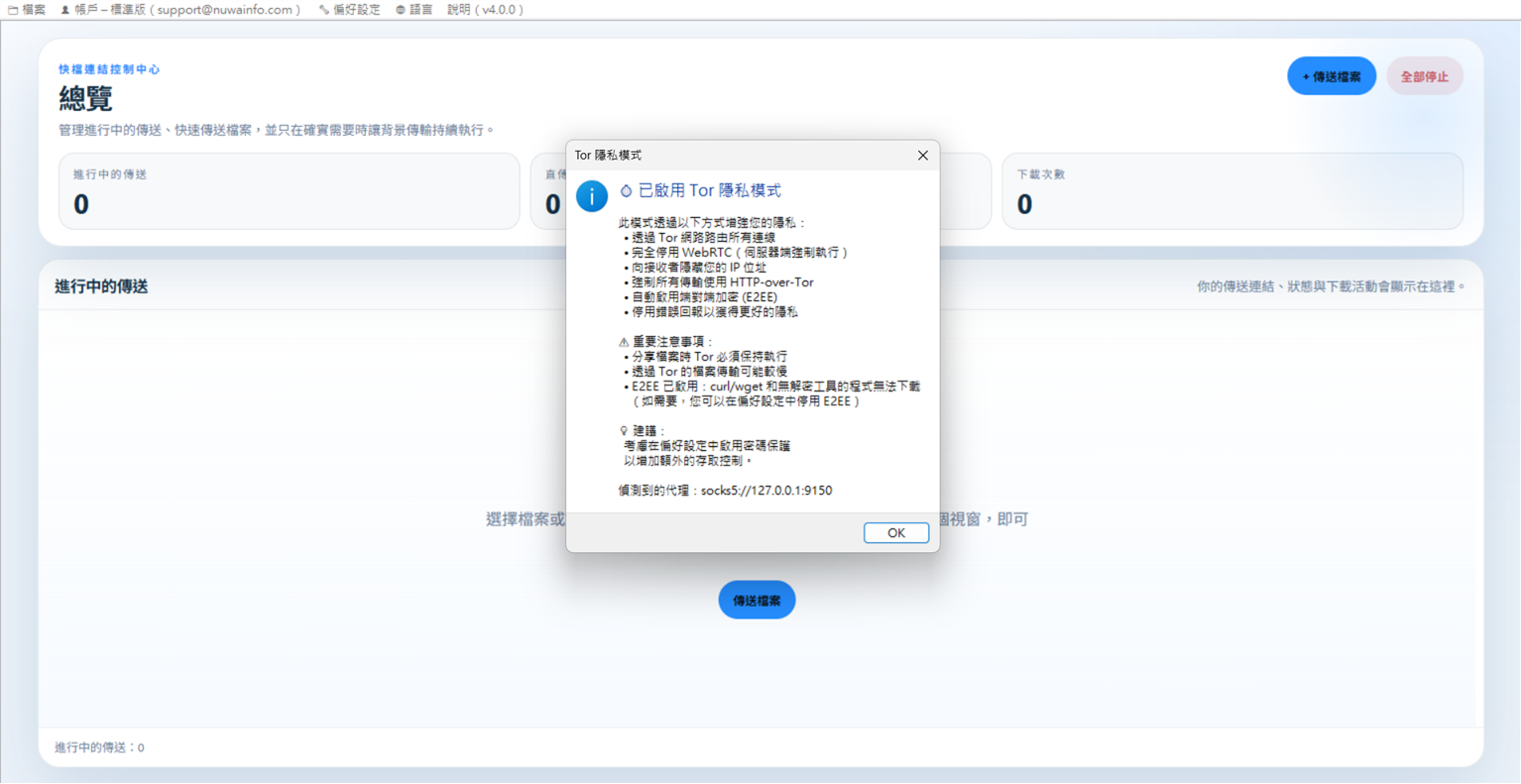
4-3. 使用 Tor 提升隱私性
您可以使用 Tor 網路來隱藏檔案的來源。
4-4. 收件人驗證與寄件人通知
您可以使用「收件人驗證功能」來確保你的檔案不會被未經授權的人下載。例如,你可以設定一次性取件碼,或要求收件人在下載檔案前必須使用特定電子郵件地址登入驗證。你也可以設定當有人下載檔案時,系統自動寄送電子郵件通知到指定信箱。如果你需要確認收件人是否已成功收到檔案,也可以要求對方提交下載回執。
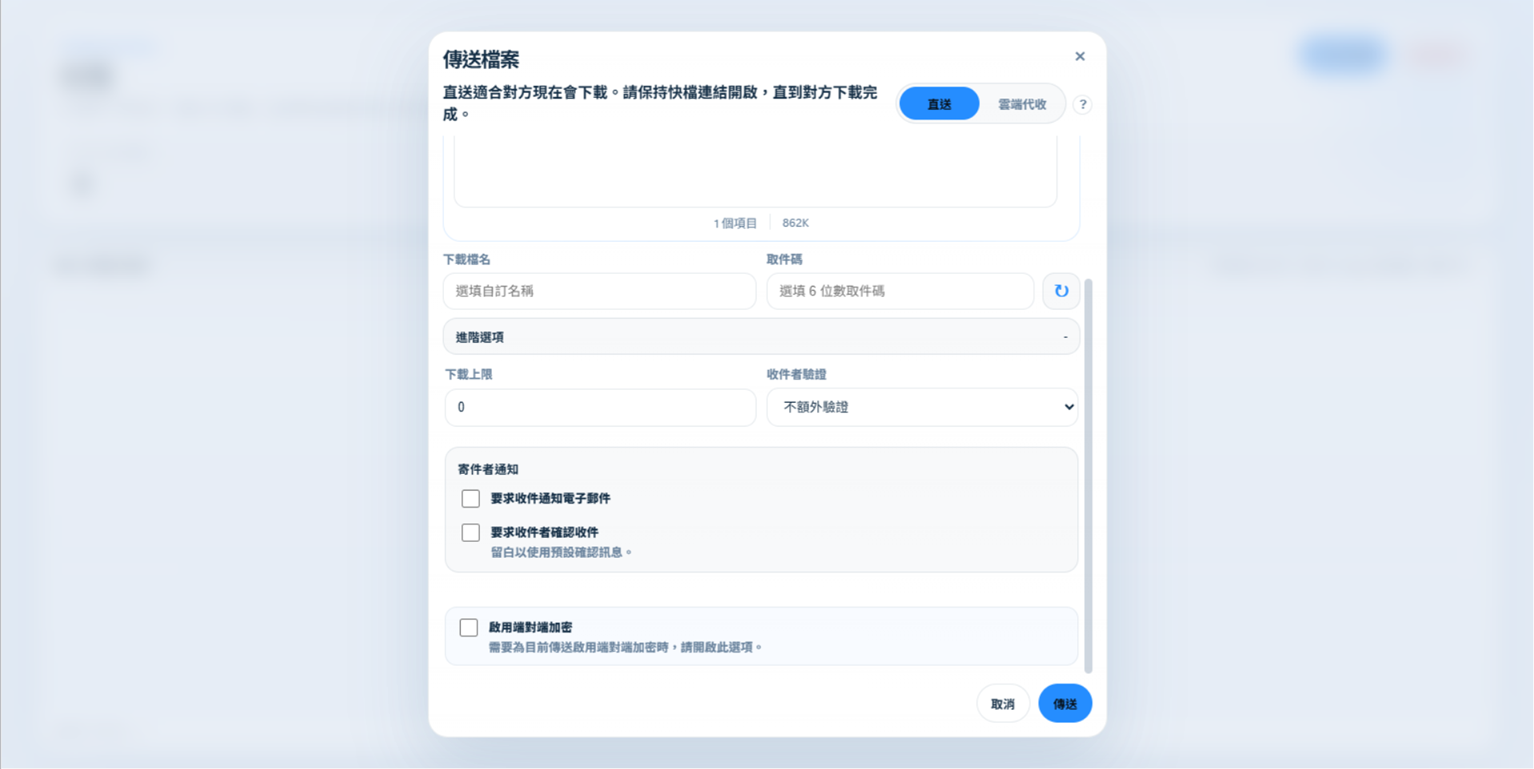
您可以從以下驗證方式中選擇,以控制檔案的存取方式:
- 一次性取件碼:下載檔案時需要系統產生或自訂的驗證碼。
- Email 信箱驗證(OTP):收件人需透過一次性驗證碼(OTP)驗證電子郵件所有權,通過驗證後才可存取檔案,確保只有該信箱擁有者能下載。
- 收件人金鑰檔案:收件人需輸入預先設定的密鑰才能存取檔案,適合與特定對象進行受控分享。
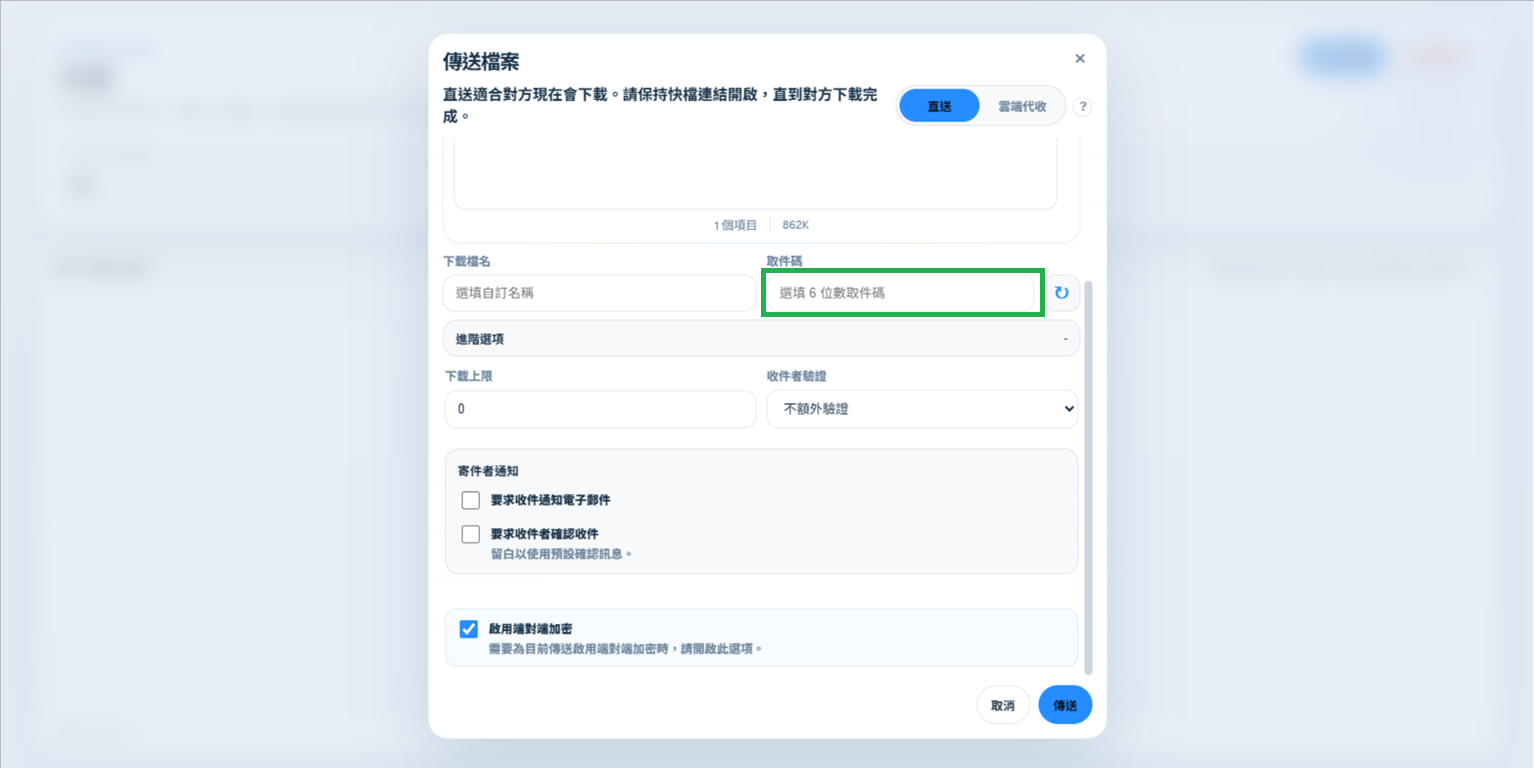
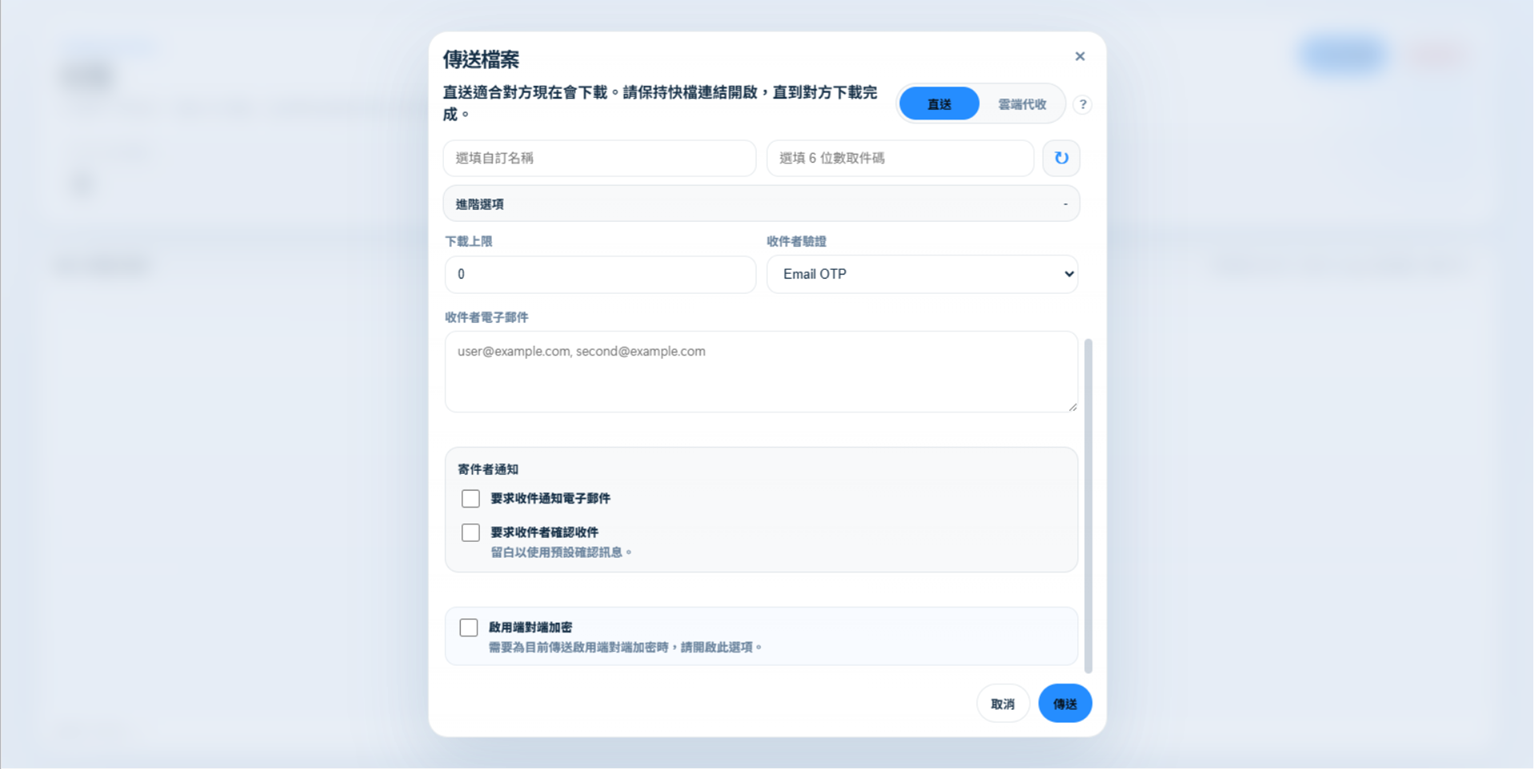
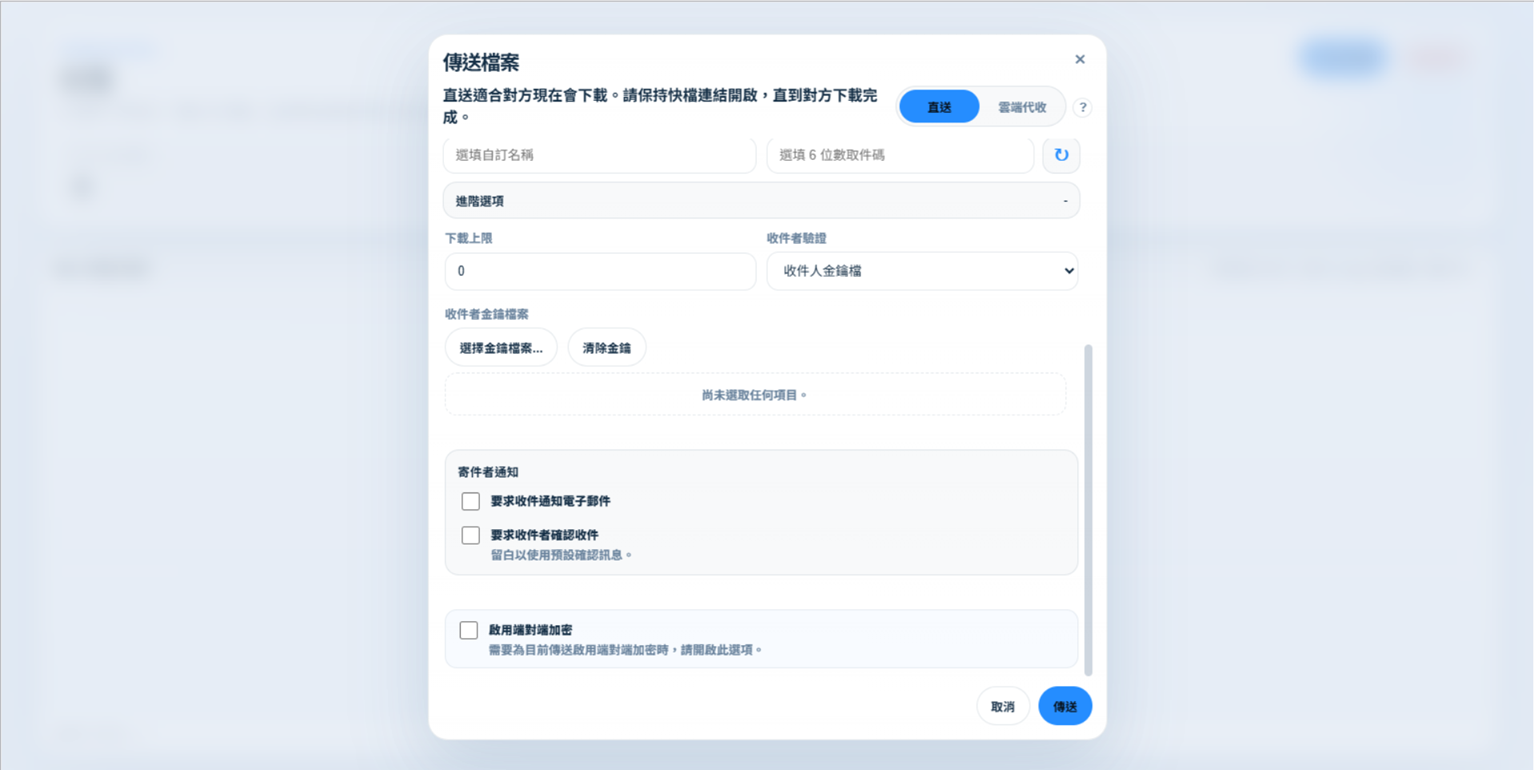
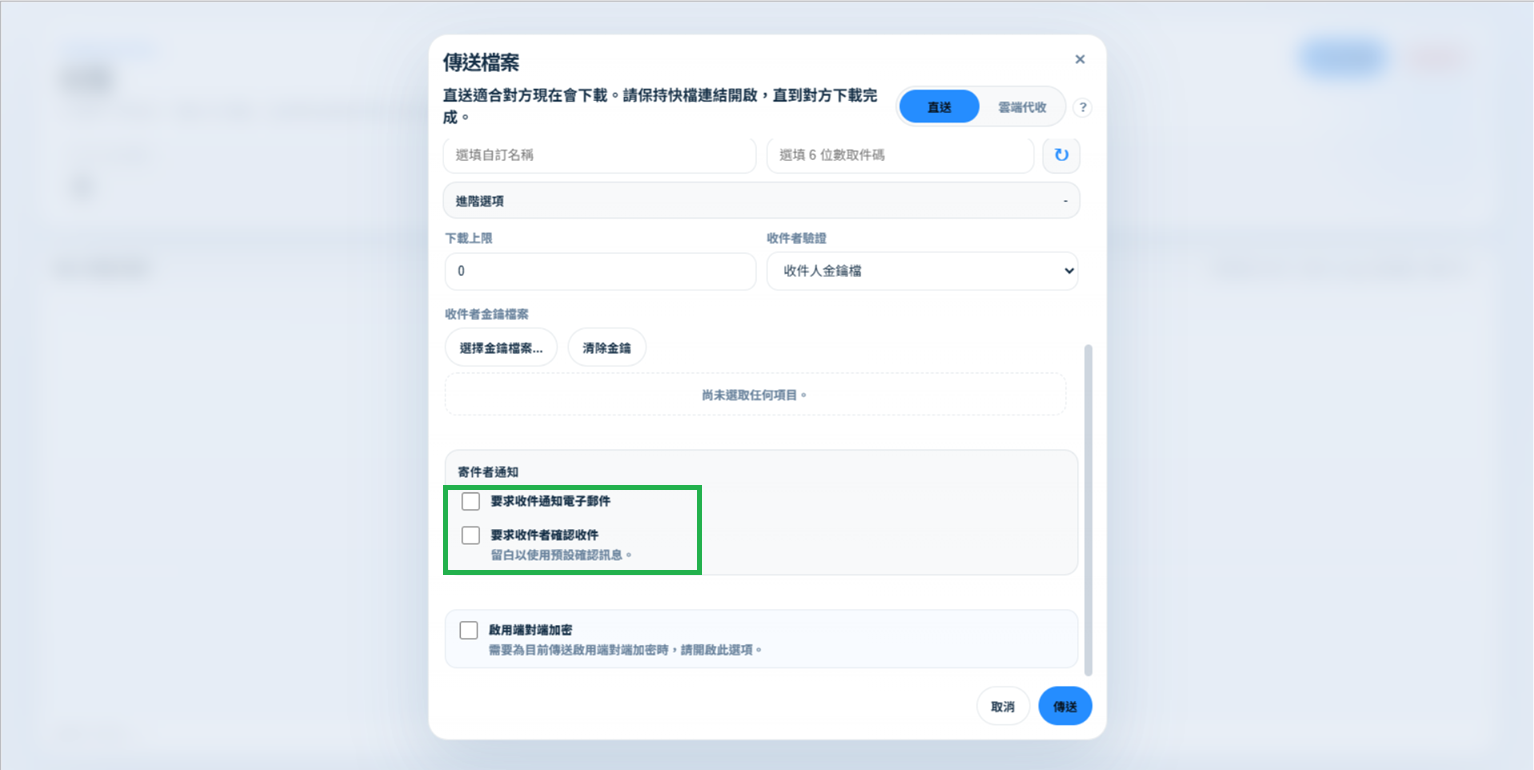
寄件人可在檔案被下載後設定通知行為:
- 請求回條 Email 通知:當檔案被下載時,系統會向指定的寄件人電子郵件發送通知。此設定需要寄件人帳號驗證後才能啟用,主要用於稽核追蹤與下載監控。
- 要求接收者確認收件:收件人可在下載檔案後選擇性地確認已接收。此確認並非強制,未提交也不影響檔案完整存取。此功能主要作為一種可選的回饋或留言管道,讓收件人可向寄件人提供意見或備註。如果只需要知道檔案是否已被下載,建議使用電子郵件通知功能。
4-5. CLI 版本
除了 GUI 版本外,我們也提供 CLI 版本供您使用。如有需要,可以從我們的 GitHub 儲存庫下載。