自訂品牌功能完整教学:打造专属下载页品牌
在 週三 03 六月 2026 发布于 Blog 分类
快速导览
1. 品牌化功能概览(快速介绍)
品牌化(Branding)功能可让您完全自订文件下载页面的外观与内容。
当您上传文件并分享下载链接时,使用者将不再看到系统预设页面,而是会看到由您设计的品牌化下载页面。
品牌化功能让使用者能够完整客制化下载页面的体验,以符合品牌形象。此功能支援自订品牌名称与页面标题、上传品牌 Logo 并设定点击后的导向网址,以及灵活设定页首、文字、背景与页尾的颜色。使用者还可以自订下载页面说明、导览列与页尾内容,打造一致且专业的品牌体验。
此功能的主要目的是提升品牌专业形象、统一下载页面的视觉风格、增强使用者信任感,并为流量导入与互动提供更完整且更具辨识度的品牌入口。
2. 建立品牌化页面教学(逐步操作)
以下将透过范例说明如何一步一步建立品牌化下载页面。
如果您想要快速使用 AI 生成品牌页面,可以参考 使用 AI 建立专属品牌下载页面。
步骤 1:建立品牌
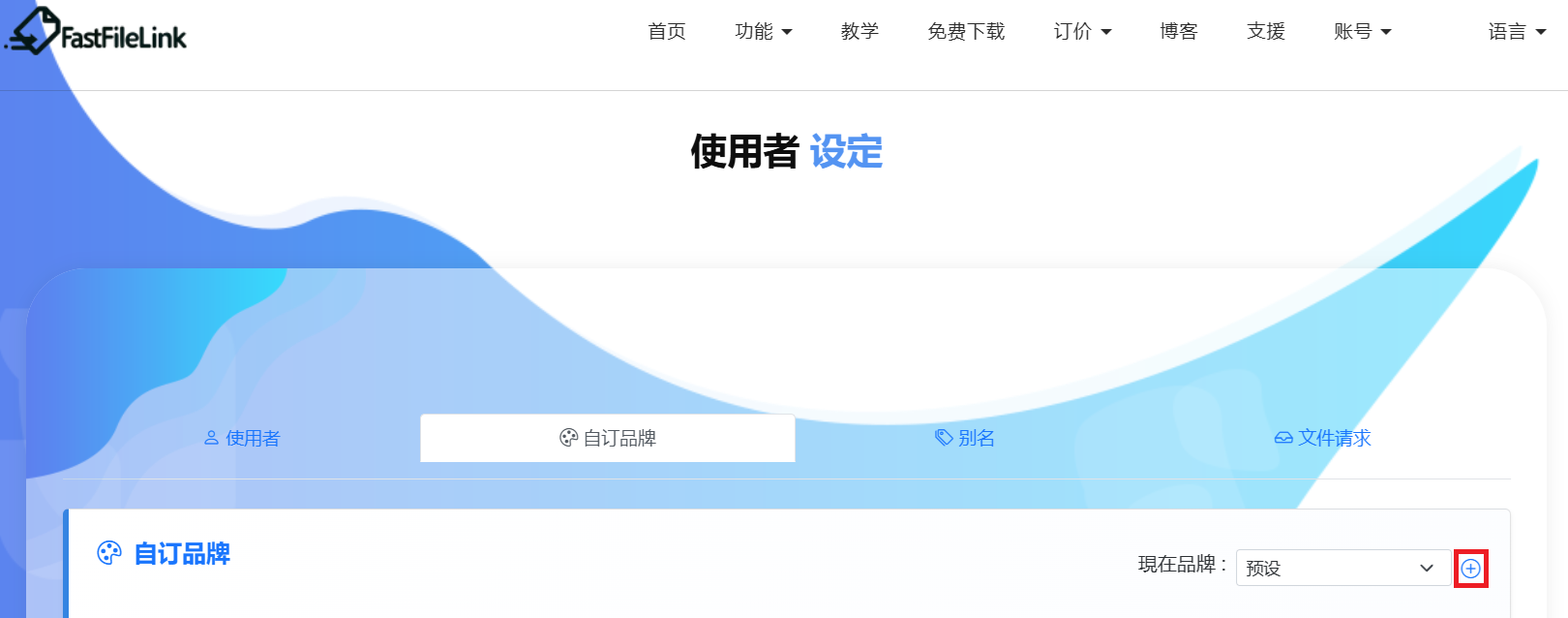
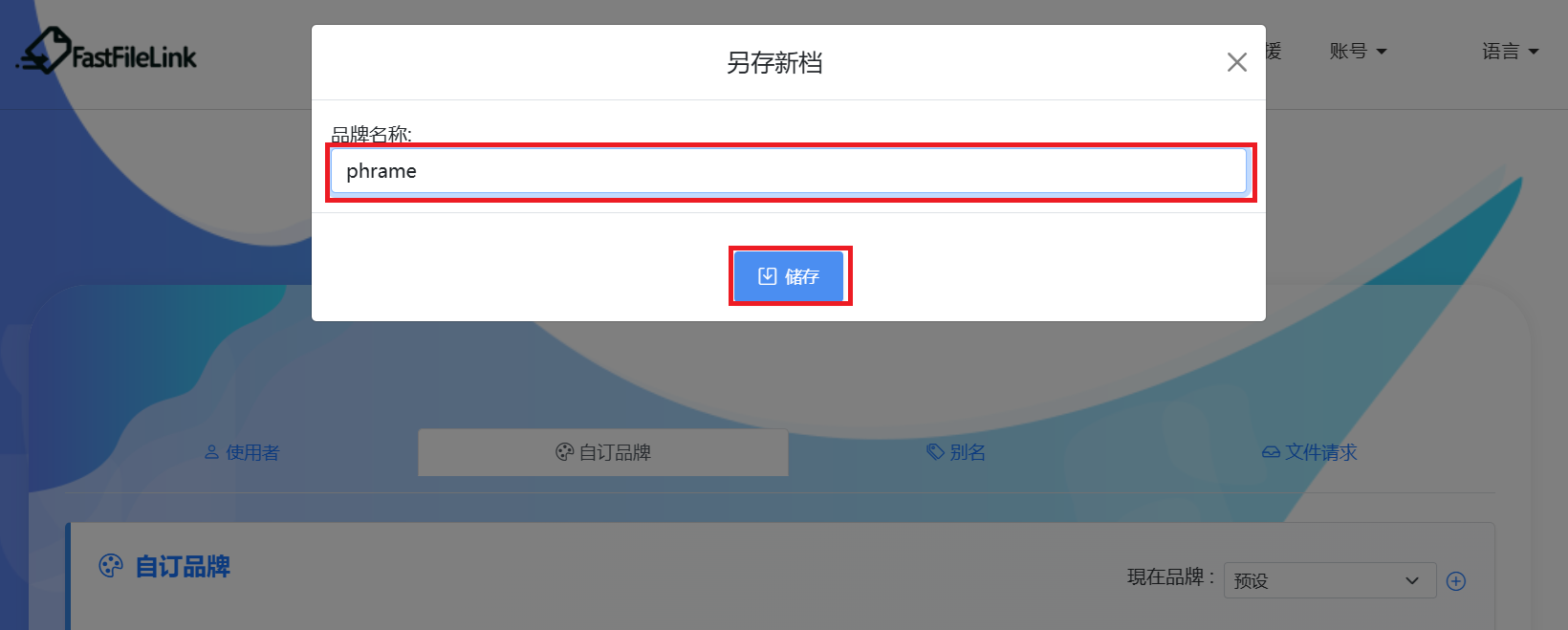
在自订下载页面之前,您需要先建立一个品牌。由于系统一开始会使用预设下载页面,因此必须先新增品牌,才能进入品牌化设定并进行客制化。
点击「+」按钮建立新品牌
输入品牌名称并储存
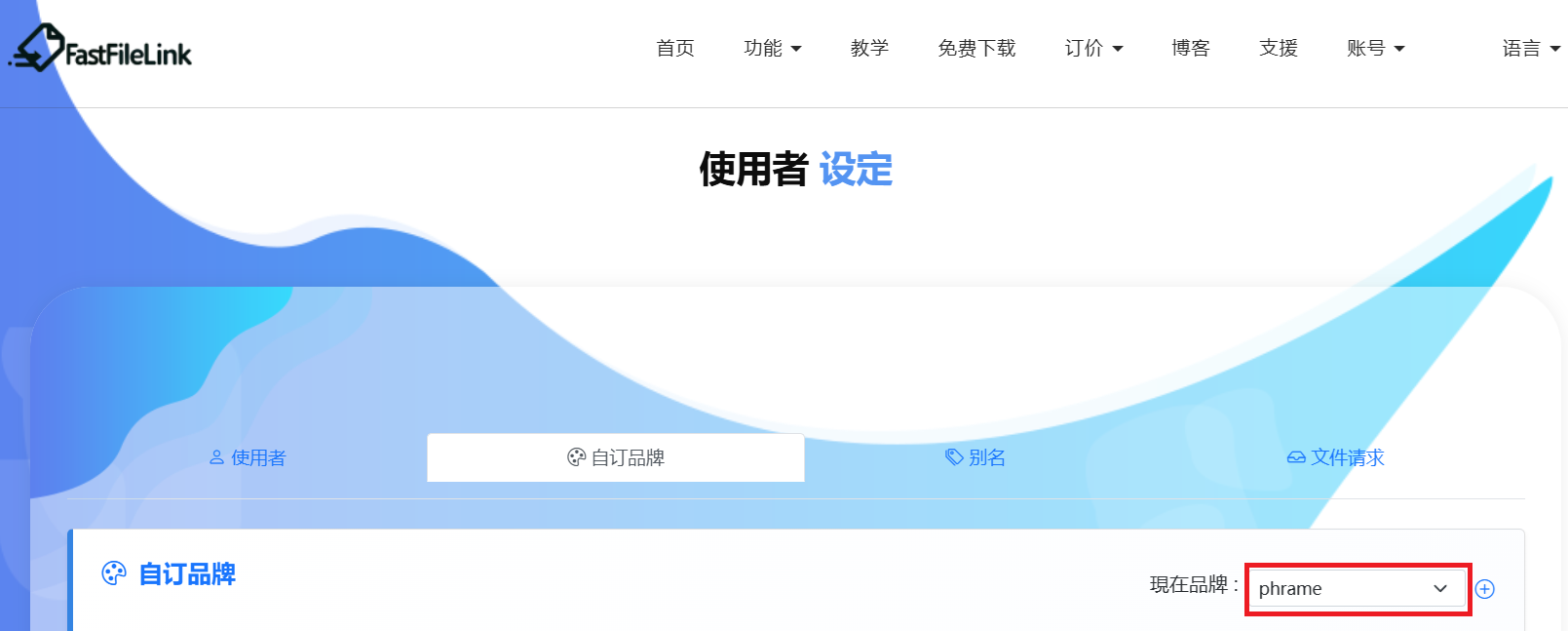
品牌建立成功后,即可开始进行客制化设定
步骤 2:设定品牌
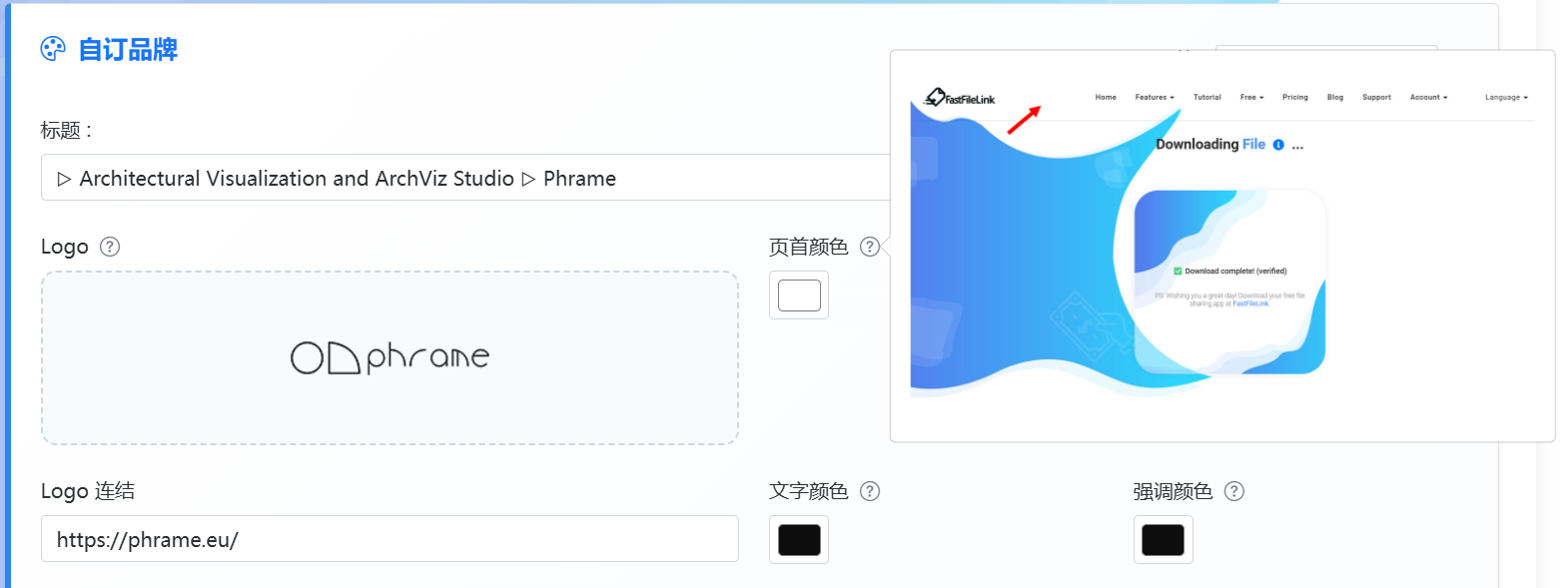
品牌化设定中提供许多可自订项目。如果您不确定某个设定会影响下载页面的哪个区域,可以点击「?」图示预览其对应位置。
点击「?」查看设定会套用到下载页面的哪个区域
以下为品牌设定步骤:
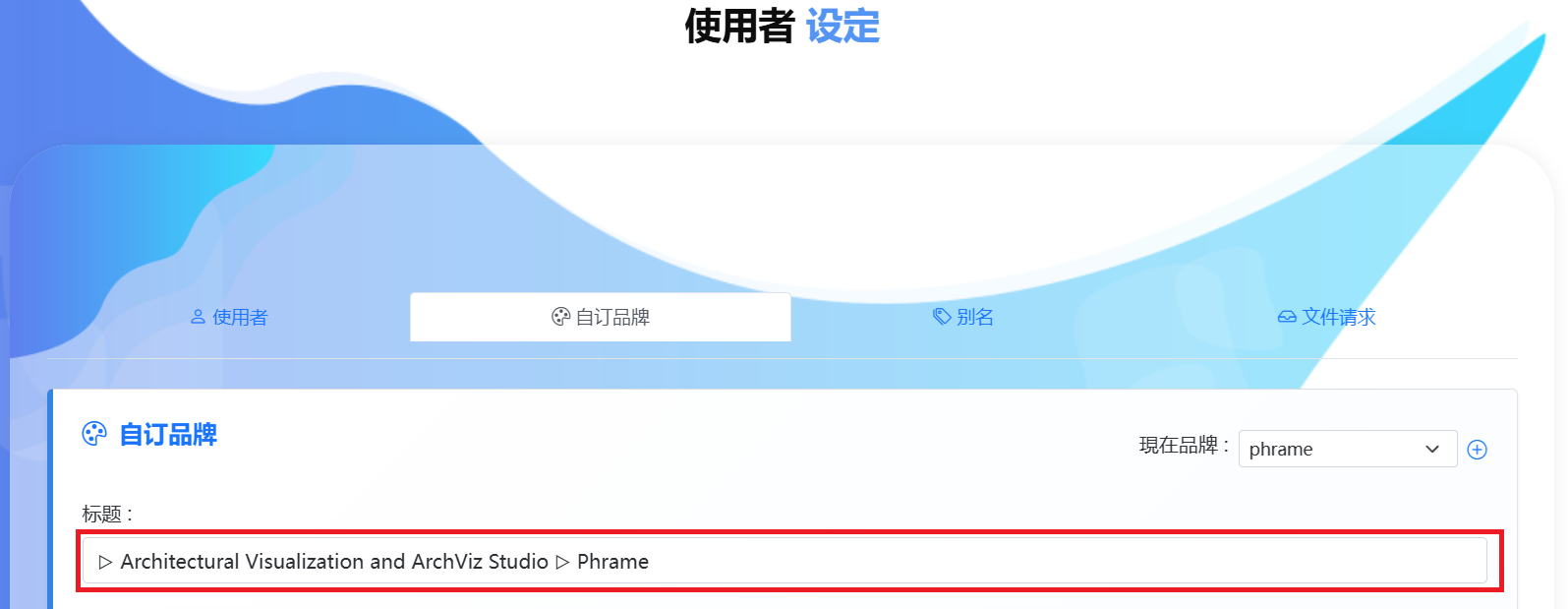
输入显示于浏览器分页上的标题
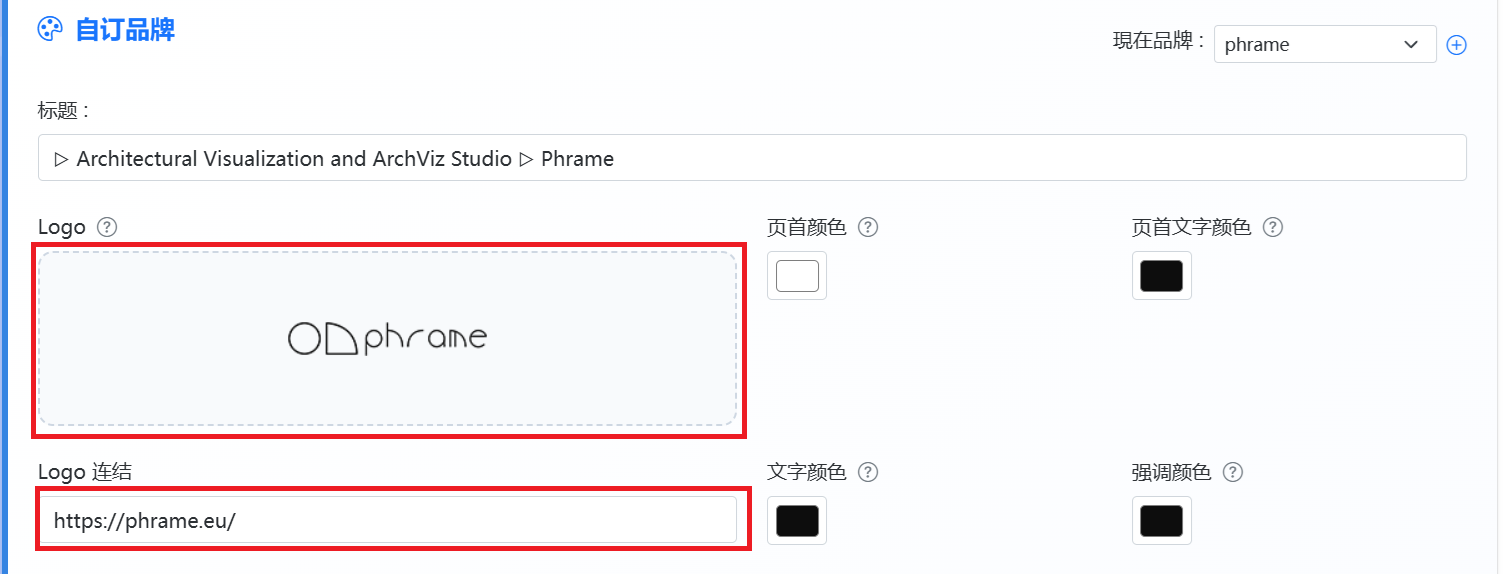
上传品牌 Logo(若品牌没有 Logo 可略过),并输入点击 Logo 后要导向的网址(例如官方网站)
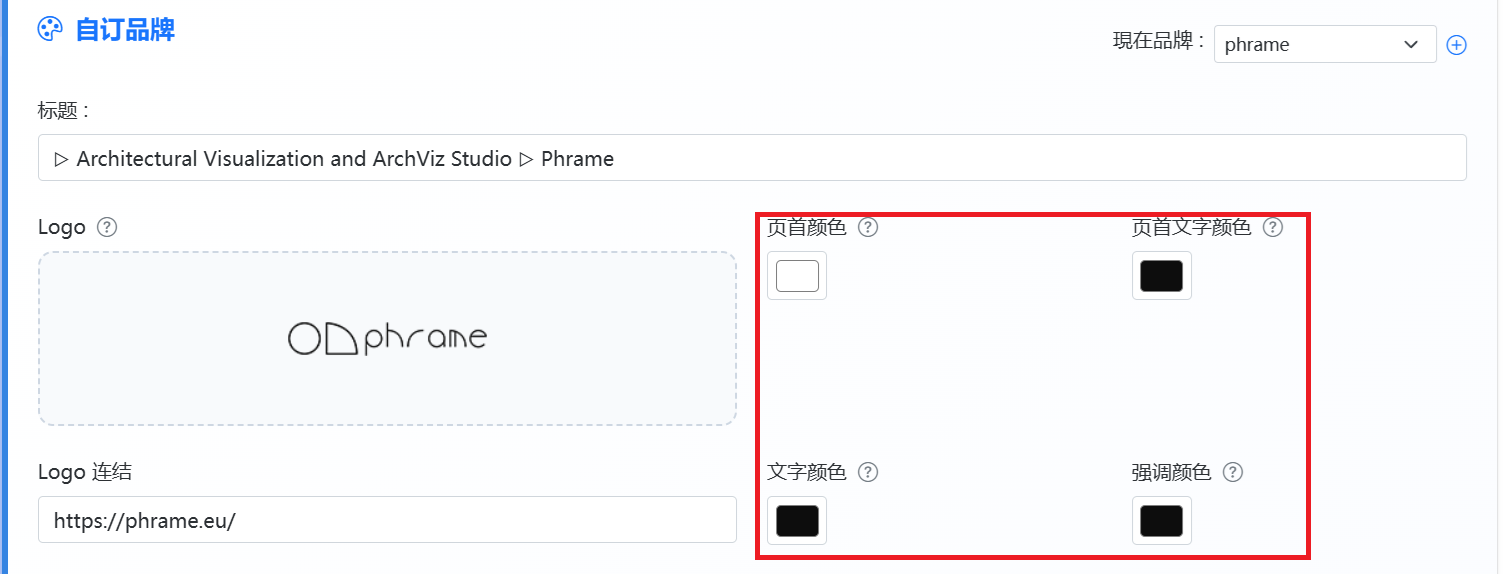
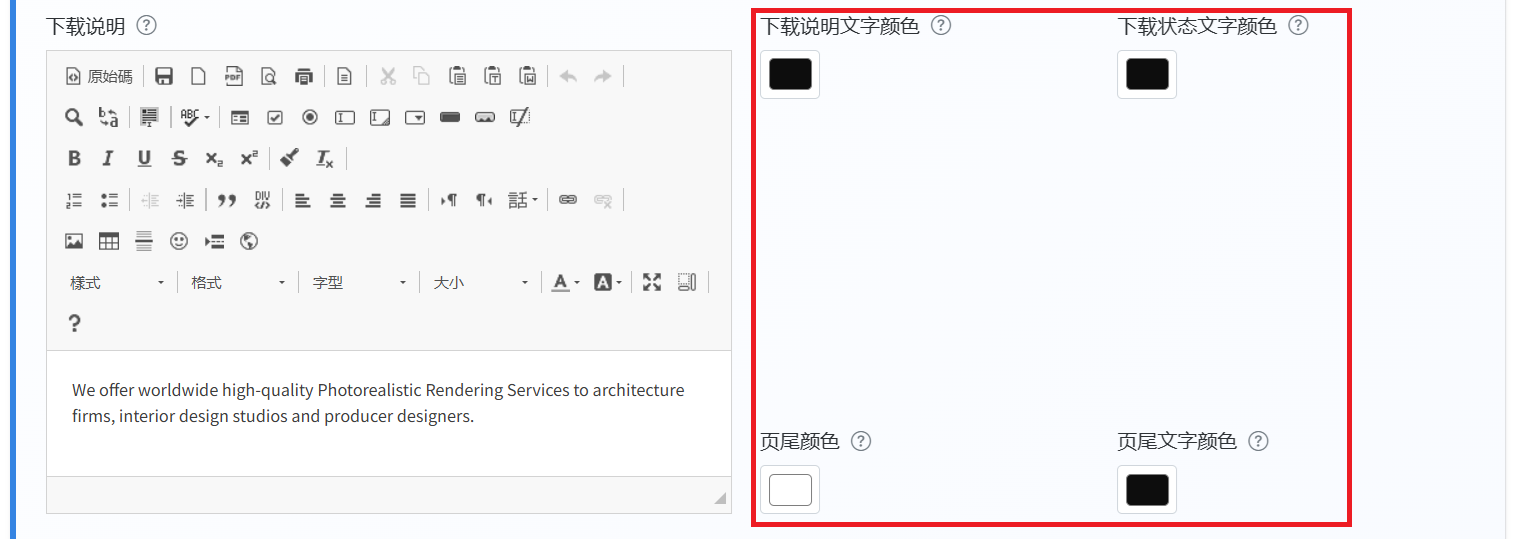
自订页首背景色、页首文字颜色、下载页面文字颜色及主题强调色
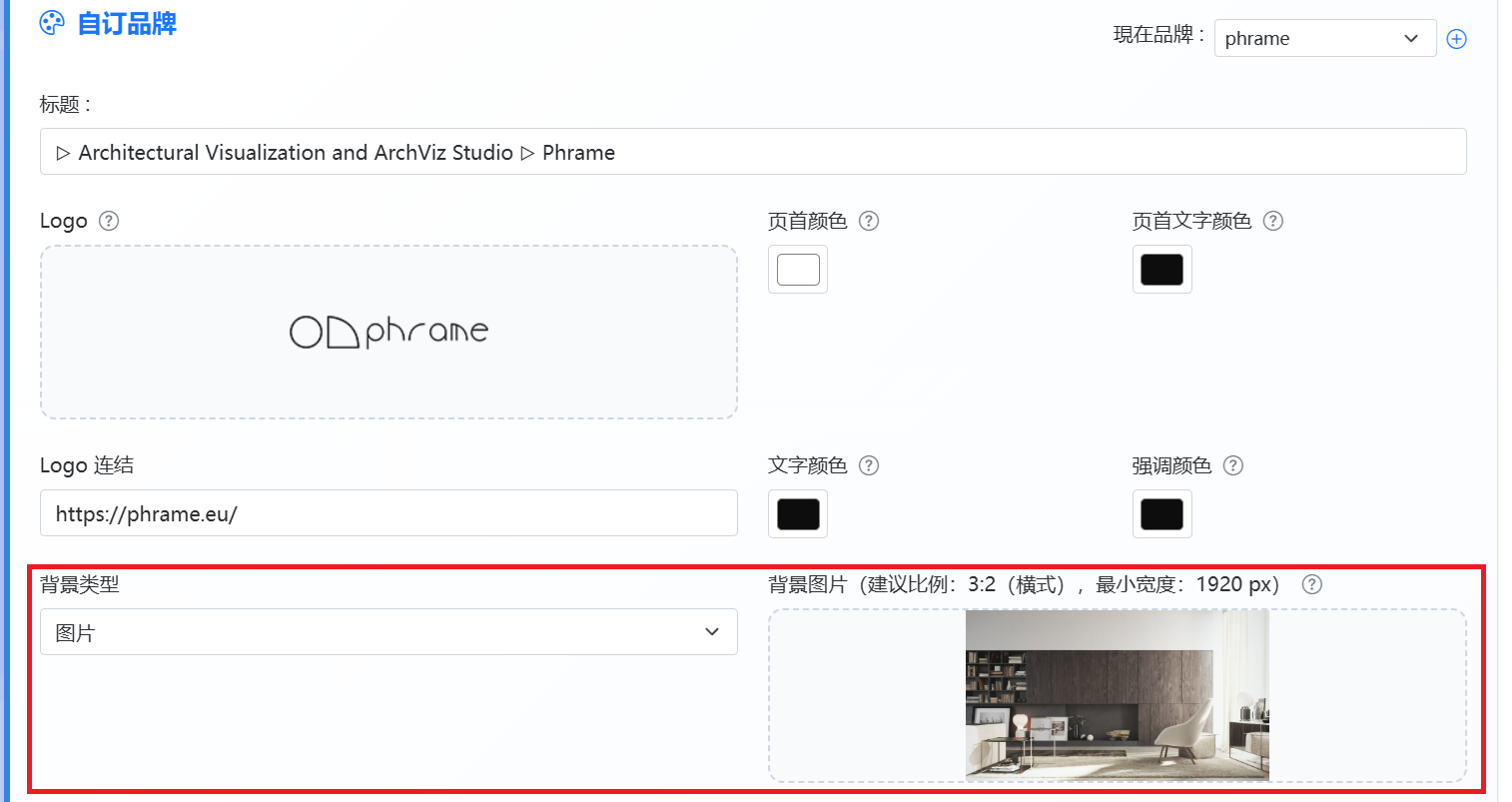
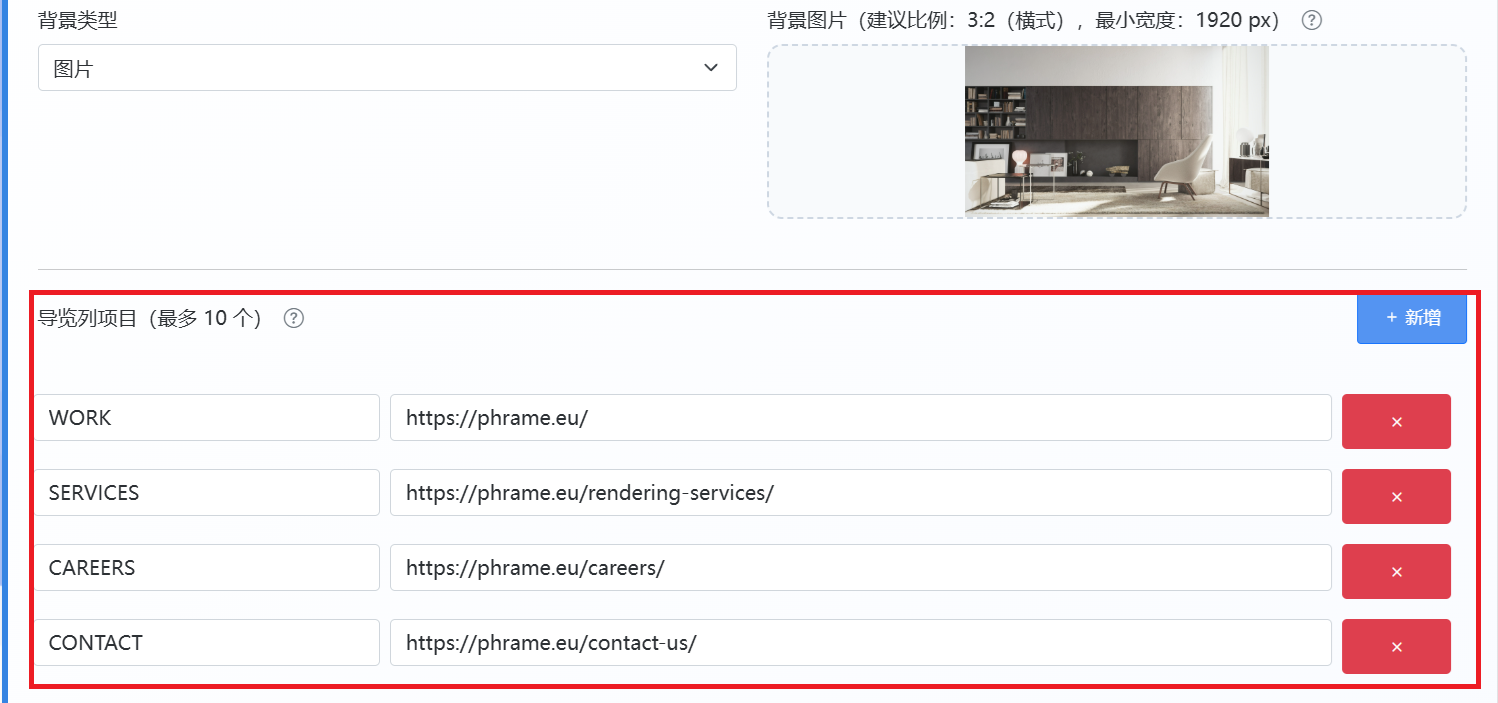
选择背景样式(纯色/图片)。若使用图片背景,请上传背景图片(建议比例:3:2,最小宽度:1920 px)
设定导览列并为各项目配置链接
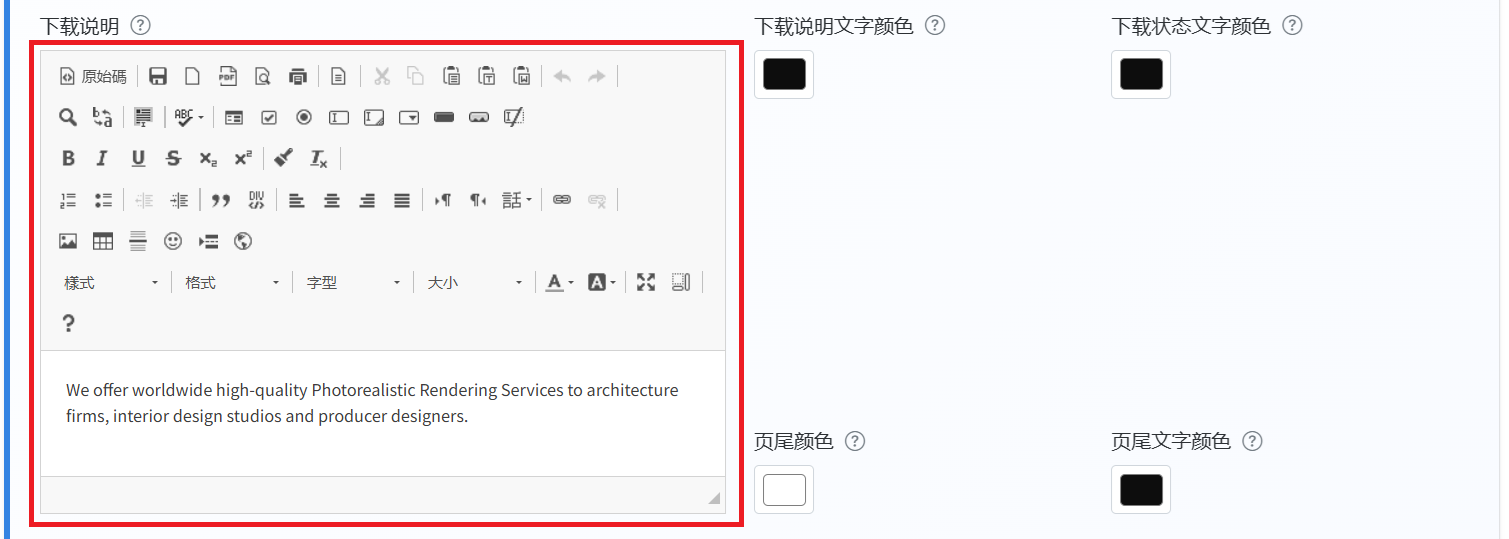
输入下载说明内容
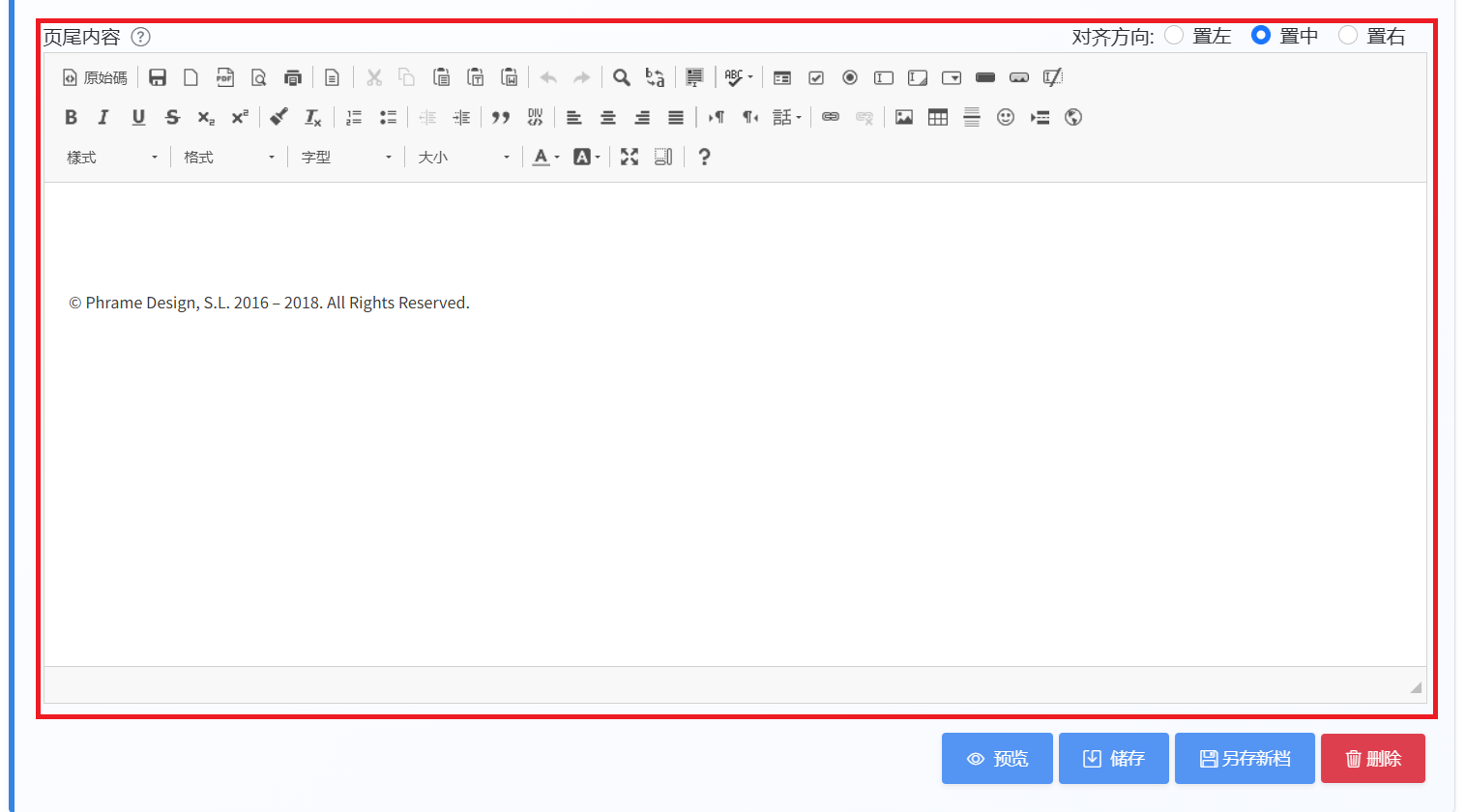
输入页尾内容并选择对齐方式(靠左、置中或靠右)
完成所有设定后,点击「储存」即可完成品牌建立
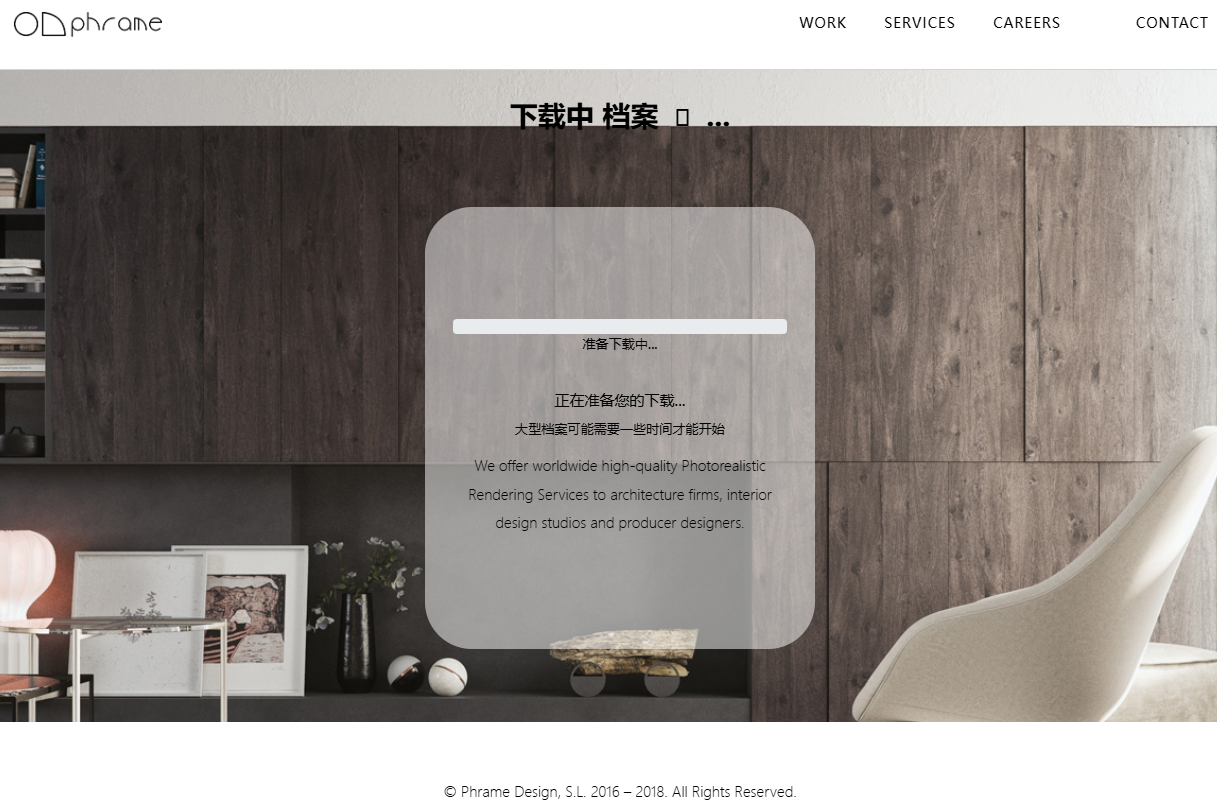
最终效果
使用者看到的将会是专属于您品牌设计的完整品牌化下载页面,而非系统预设下载页面。
结语
品牌化功能的核心价值在于将「系统页面」转变为「您的品牌页面」。
透过上述步骤,您可以快速建立专业且具品牌识别度的下载体验。