自訂品牌功能完整教學:打造專屬下載頁品牌
發表於 週三 03 六月 2026,分類於 Blog
快速導覽
1. 品牌化功能概覽(快速介紹)
品牌化(Branding)功能可讓您完全自訂檔案下載頁面的外觀與內容。
當您上傳檔案並分享下載連結時,使用者將不再看到系統預設頁面,而是會看到由您設計的品牌化下載頁面。
品牌化功能讓使用者能夠完整客製化下載頁面的體驗,以符合品牌形象。此功能支援自訂品牌名稱與頁面標題、上傳品牌 Logo 並設定點擊後的導向網址,以及靈活設定頁首、文字、背景與頁尾的顏色。使用者還可以自訂下載頁面說明、導覽列與頁尾內容,打造一致且專業的品牌體驗。
此功能的主要目的是提升品牌專業形象、統一下載頁面的視覺風格、增強使用者信任感,並為流量導入與互動提供更完整且更具辨識度的品牌入口。
2. 建立品牌化頁面教學(逐步操作)
以下將透過範例說明如何一步一步建立品牌化下載頁面。
如果您想要快速使用 AI 生成品牌頁面,可以參考 使用 AI 建立專屬品牌下載頁面。
步驟 1:建立品牌
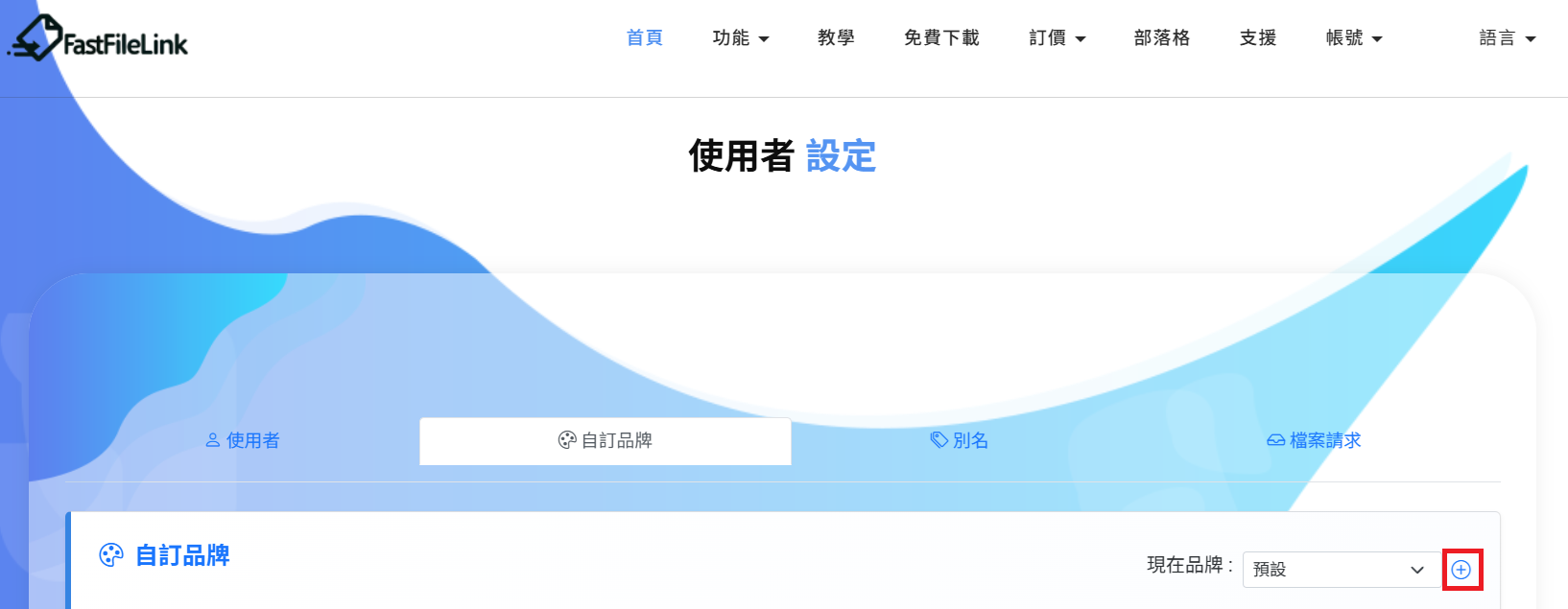
在自訂下載頁面之前,您需要先建立一個品牌。由於系統一開始會使用預設下載頁面,因此必須先新增品牌,才能進入品牌化設定並進行客製化。
點擊「+」按鈕建立新品牌
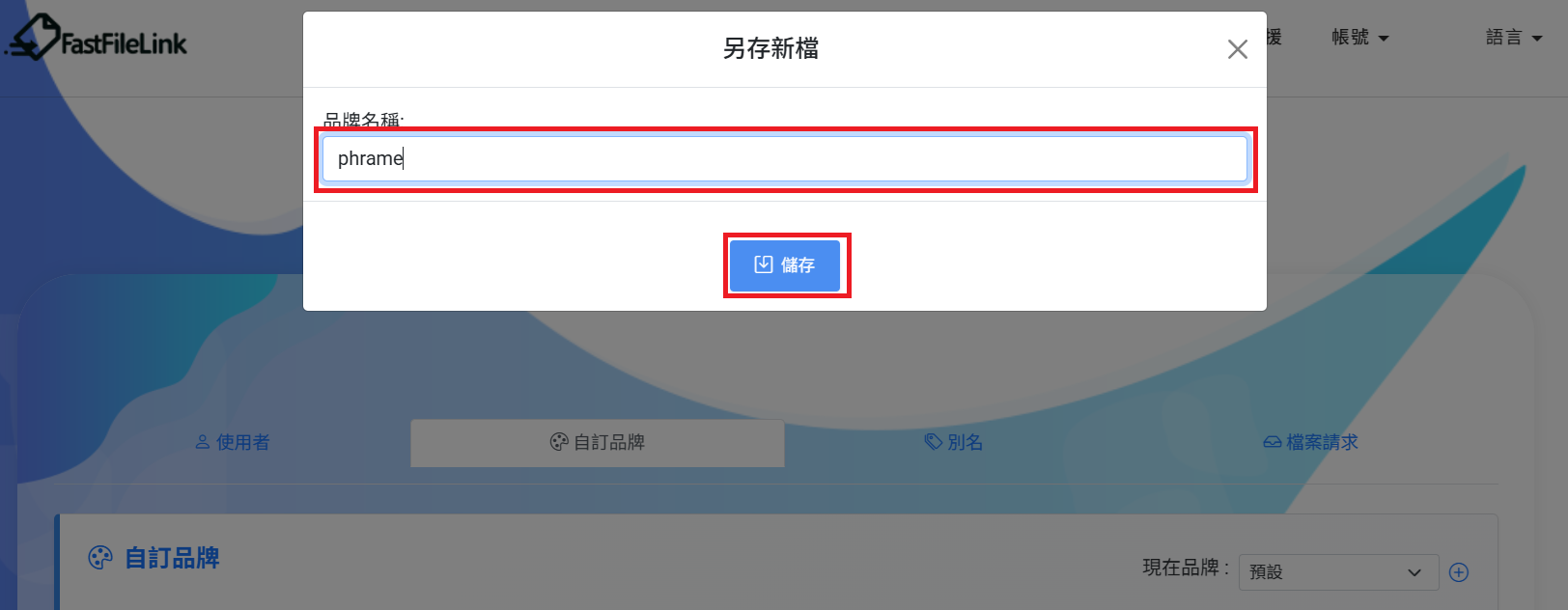
輸入品牌名稱並儲存
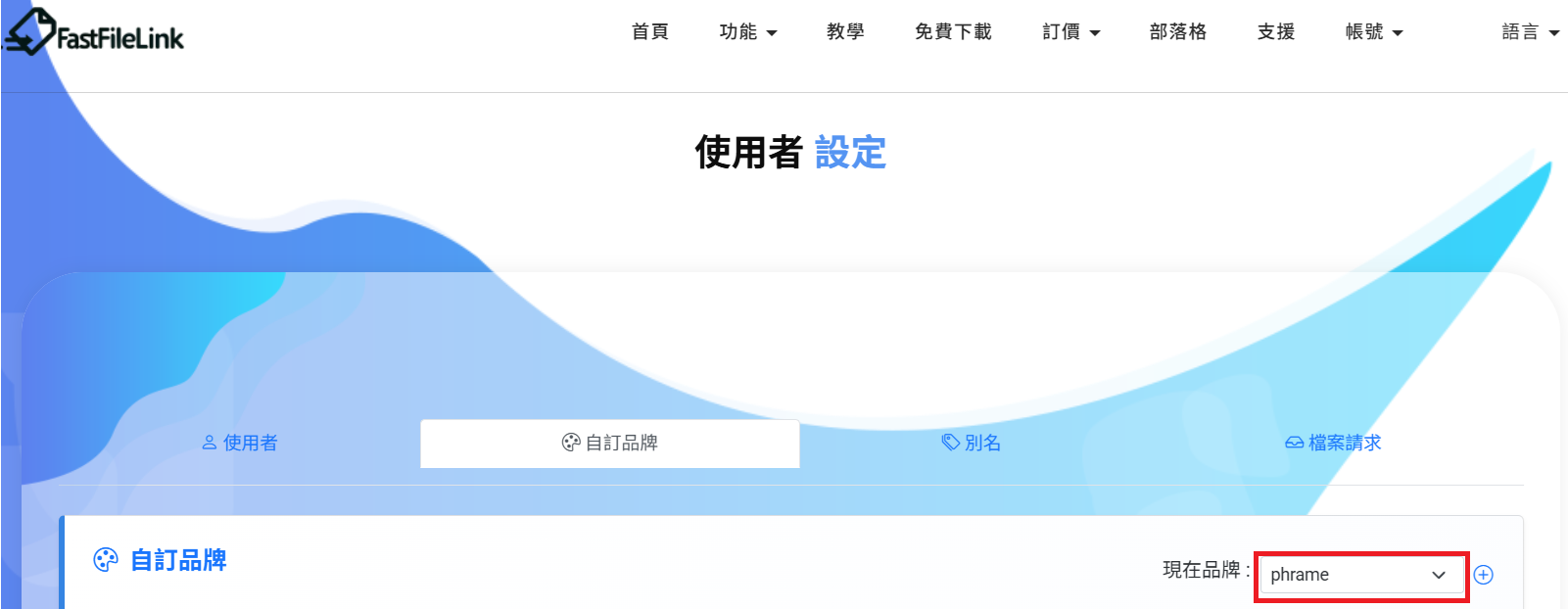
品牌建立成功後,即可開始進行客製化設定
步驟 2:設定品牌
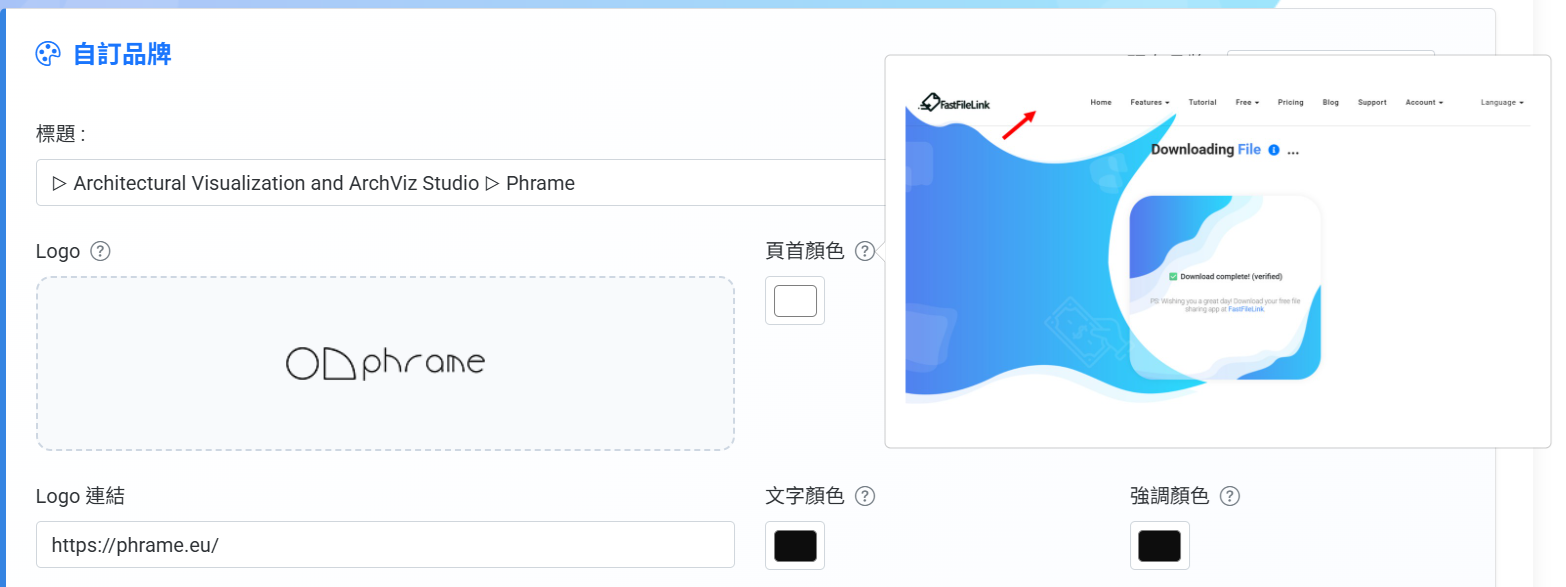
品牌化設定中提供許多可自訂項目。如果您不確定某個設定會影響下載頁面的哪個區域,可以點擊「?」圖示預覽其對應位置。
點擊「?」查看設定會套用到下載頁面的哪個區域
以下為品牌設定步驟:
輸入顯示於瀏覽器分頁上的標題
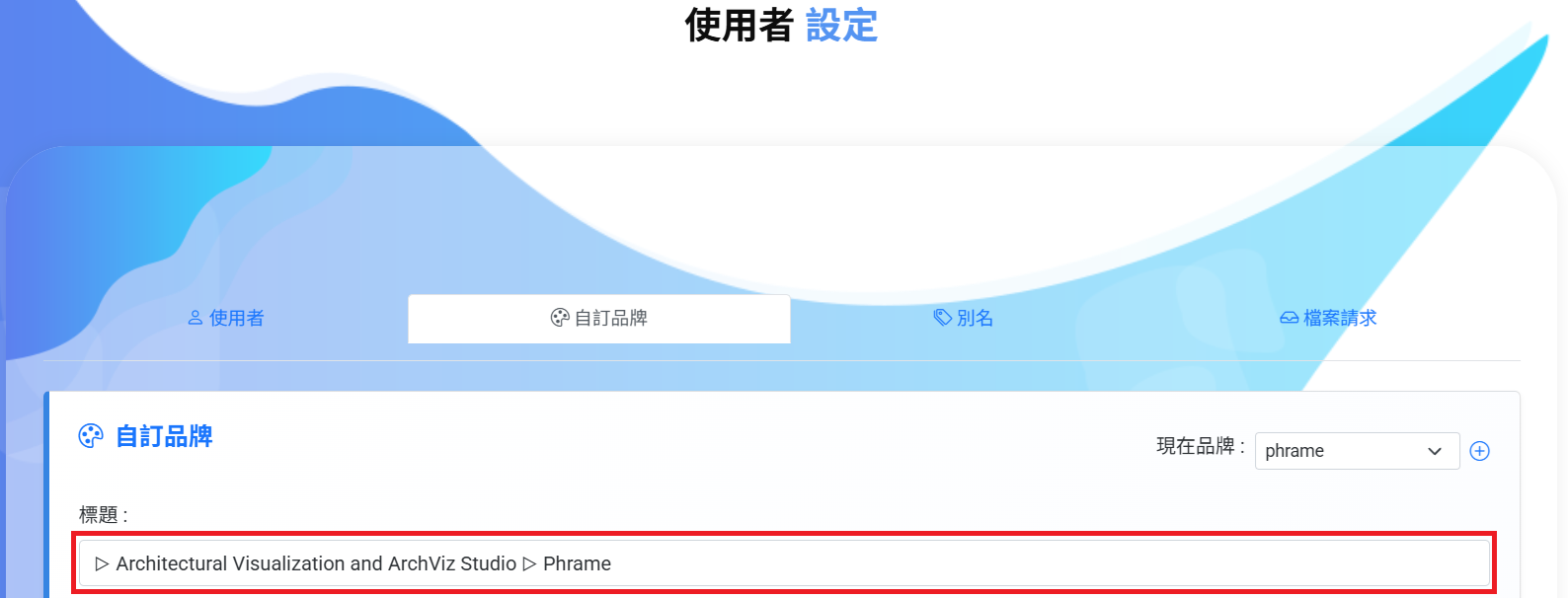
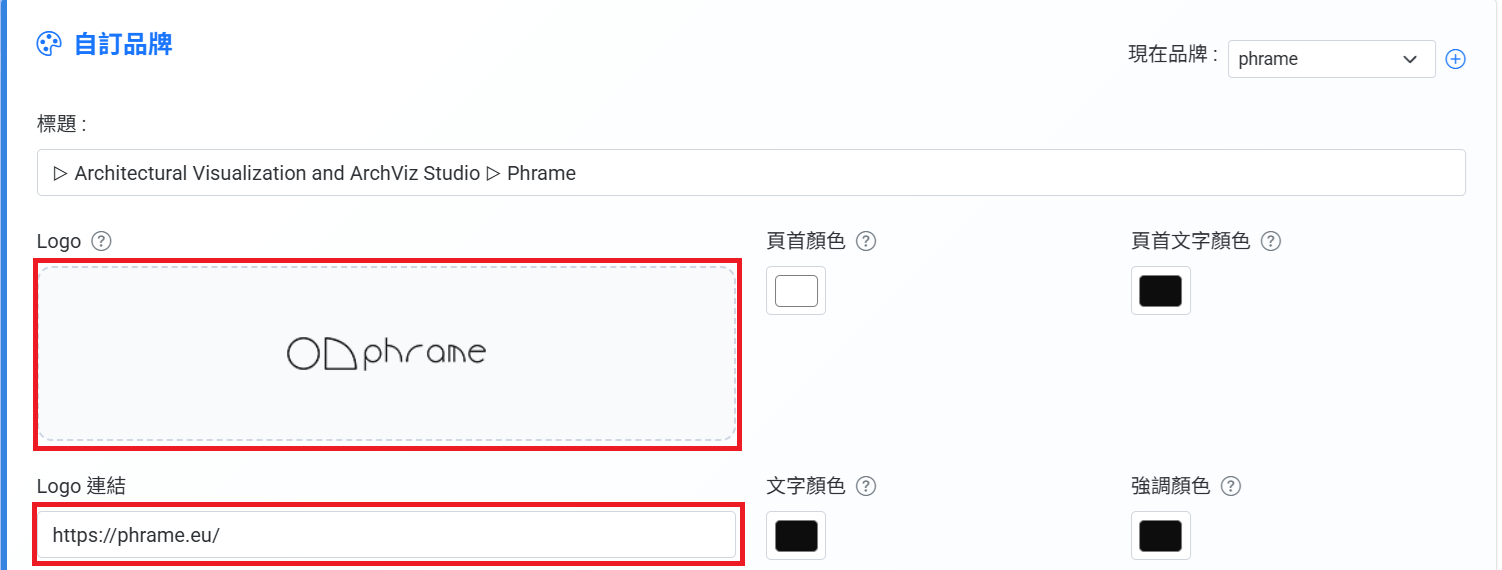
上傳品牌 Logo(若品牌沒有 Logo 可略過),並輸入點擊 Logo 後要導向的網址(例如官方網站)
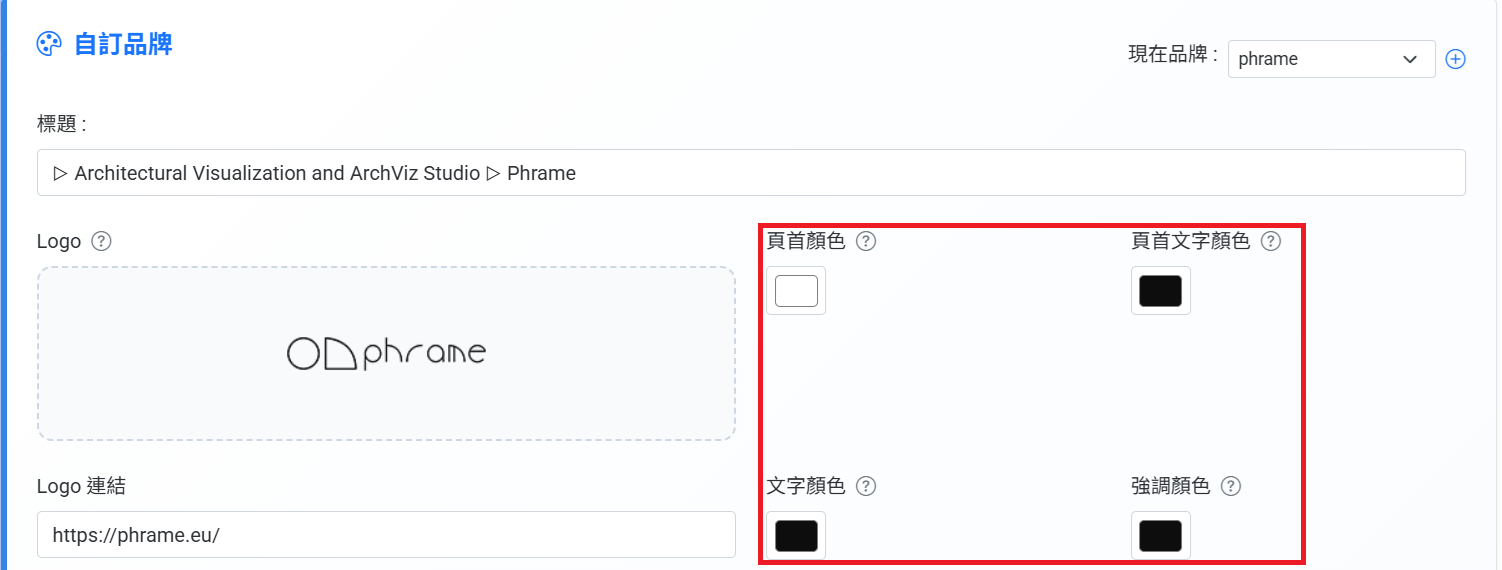
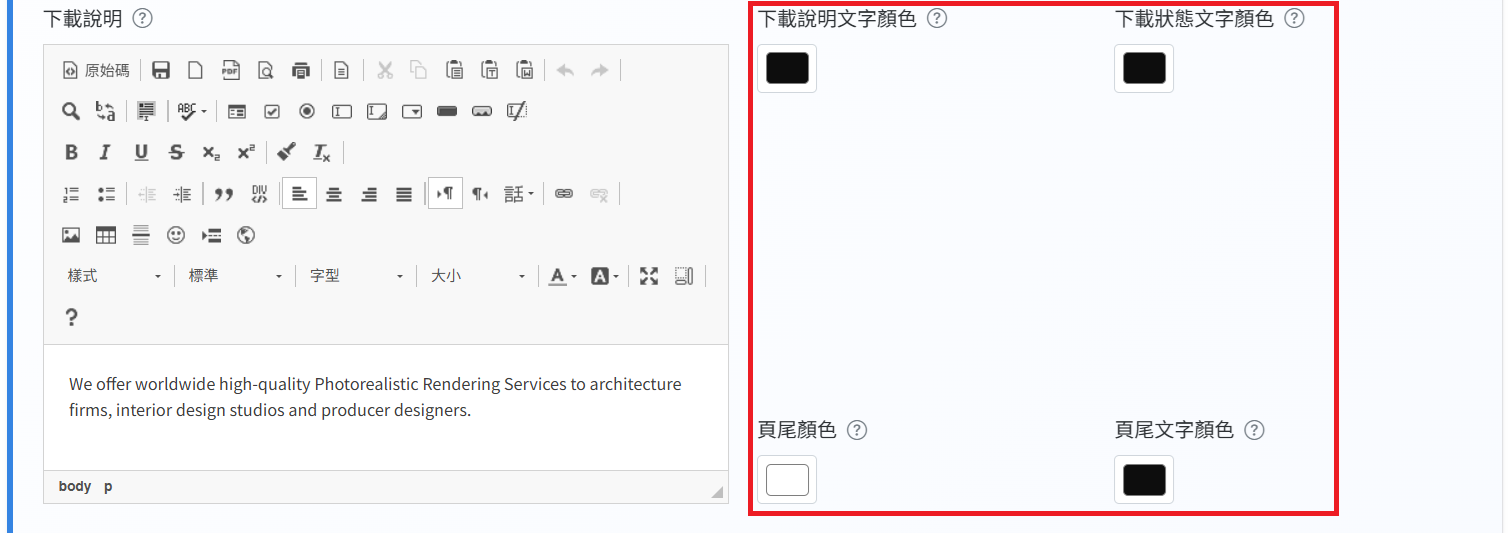
自訂頁首背景色、頁首文字顏色、下載頁面文字顏色及主題強調色
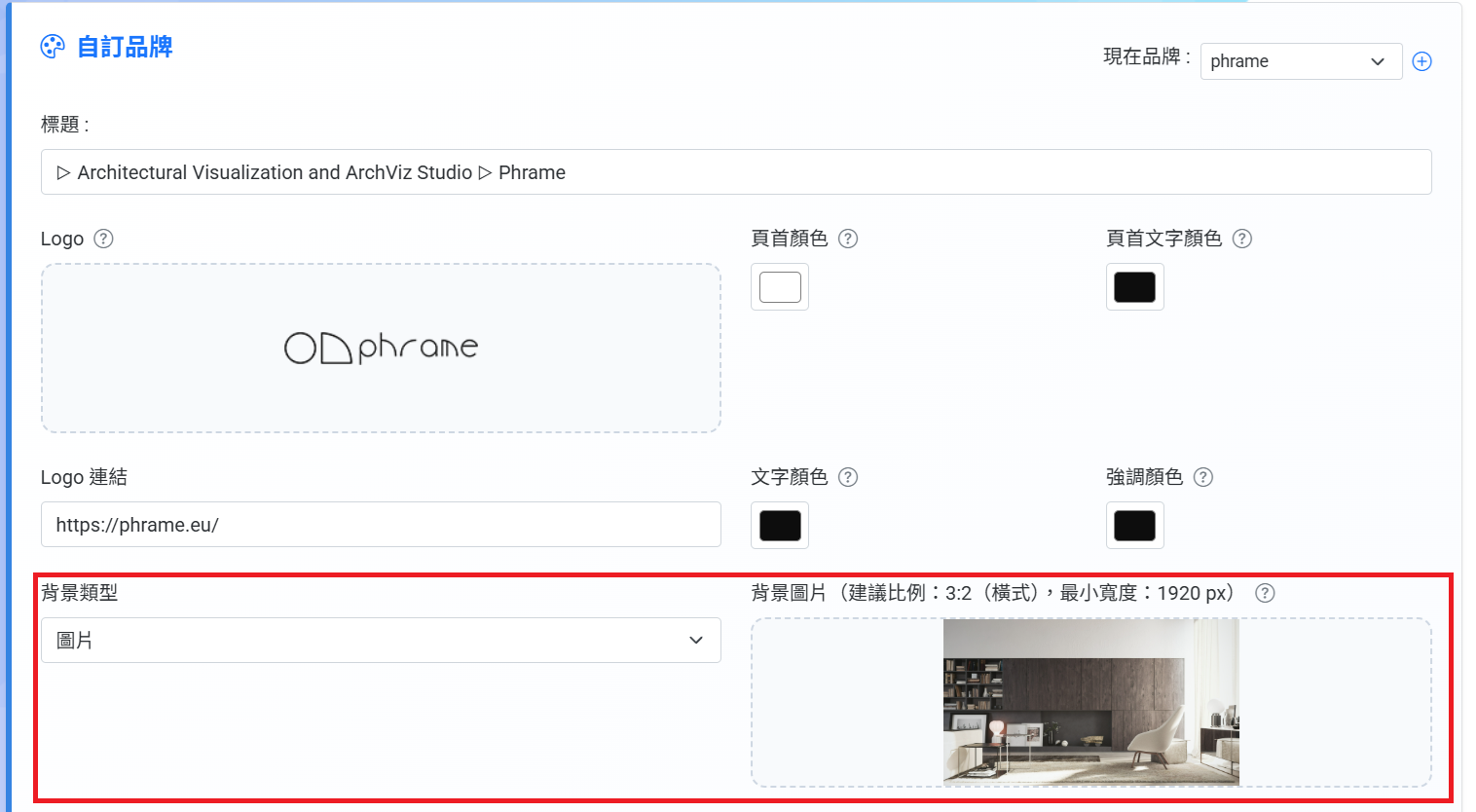
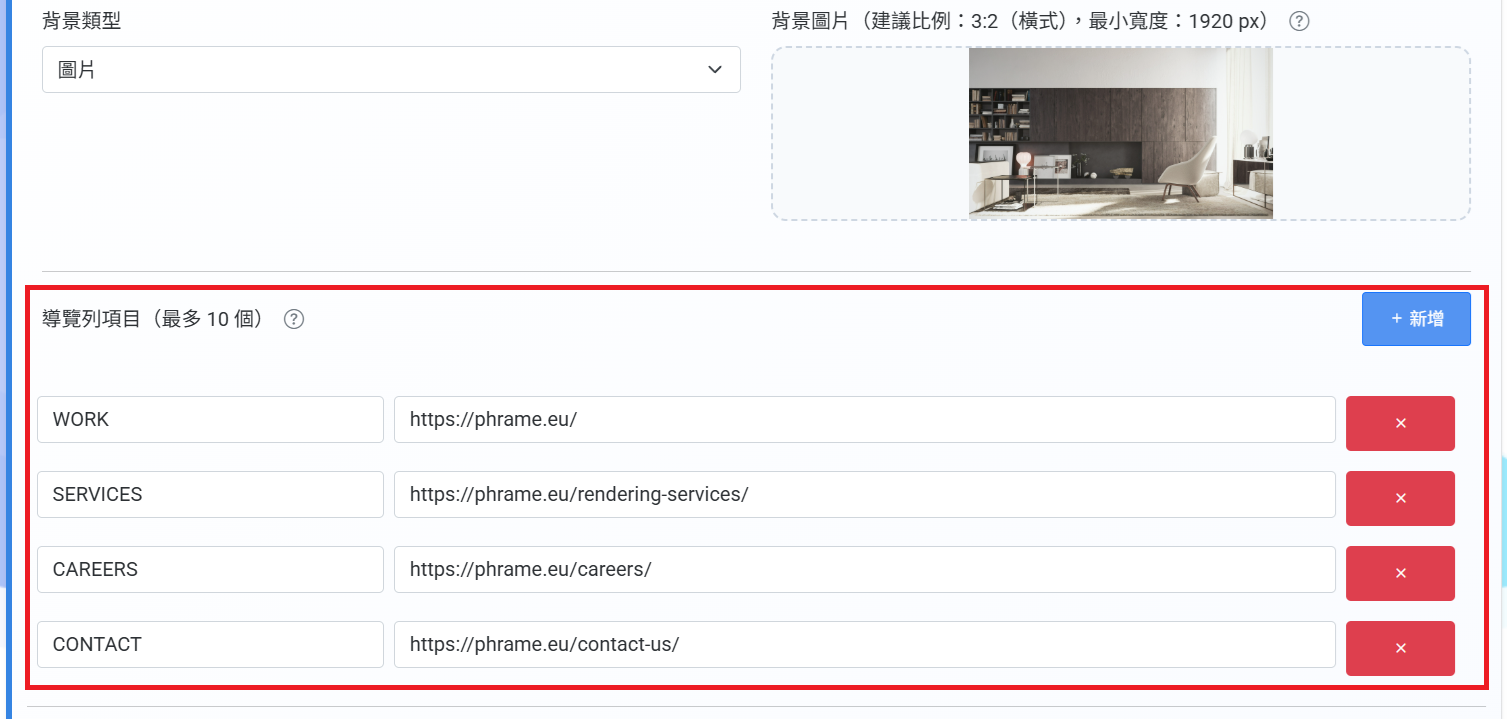
選擇背景樣式(純色/圖片)。若使用圖片背景,請上傳背景圖片(建議比例:3:2,最小寬度:1920 px)
設定導覽列並為各項目配置連結
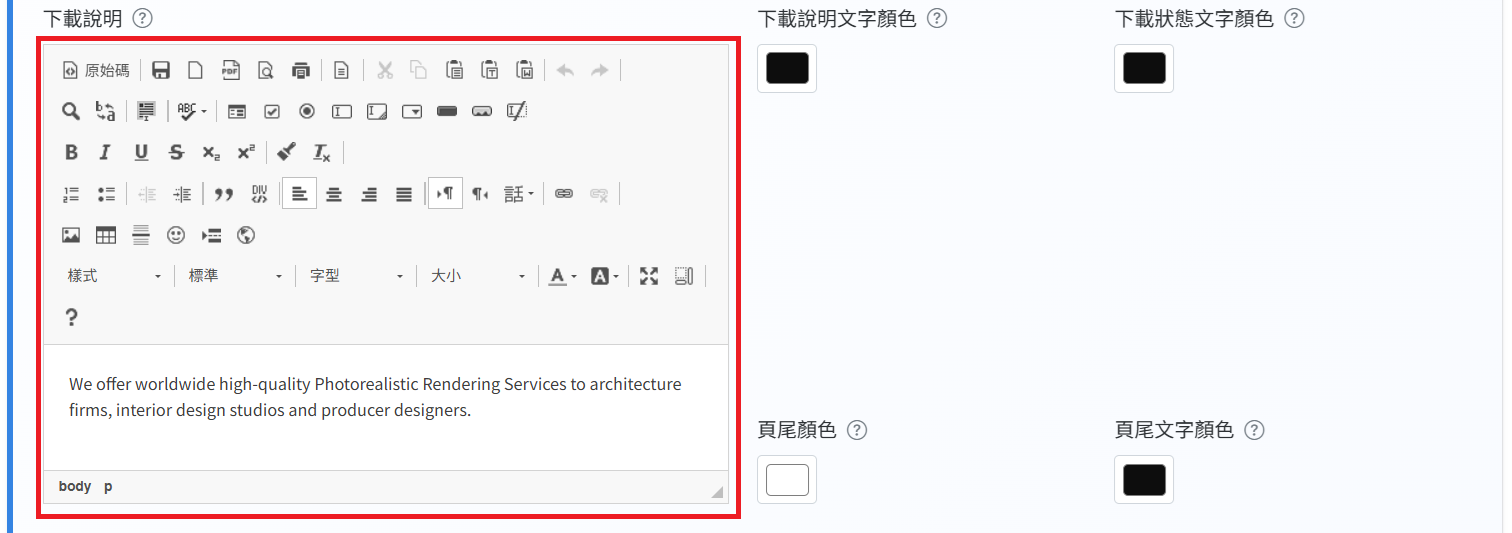
輸入下載說明內容
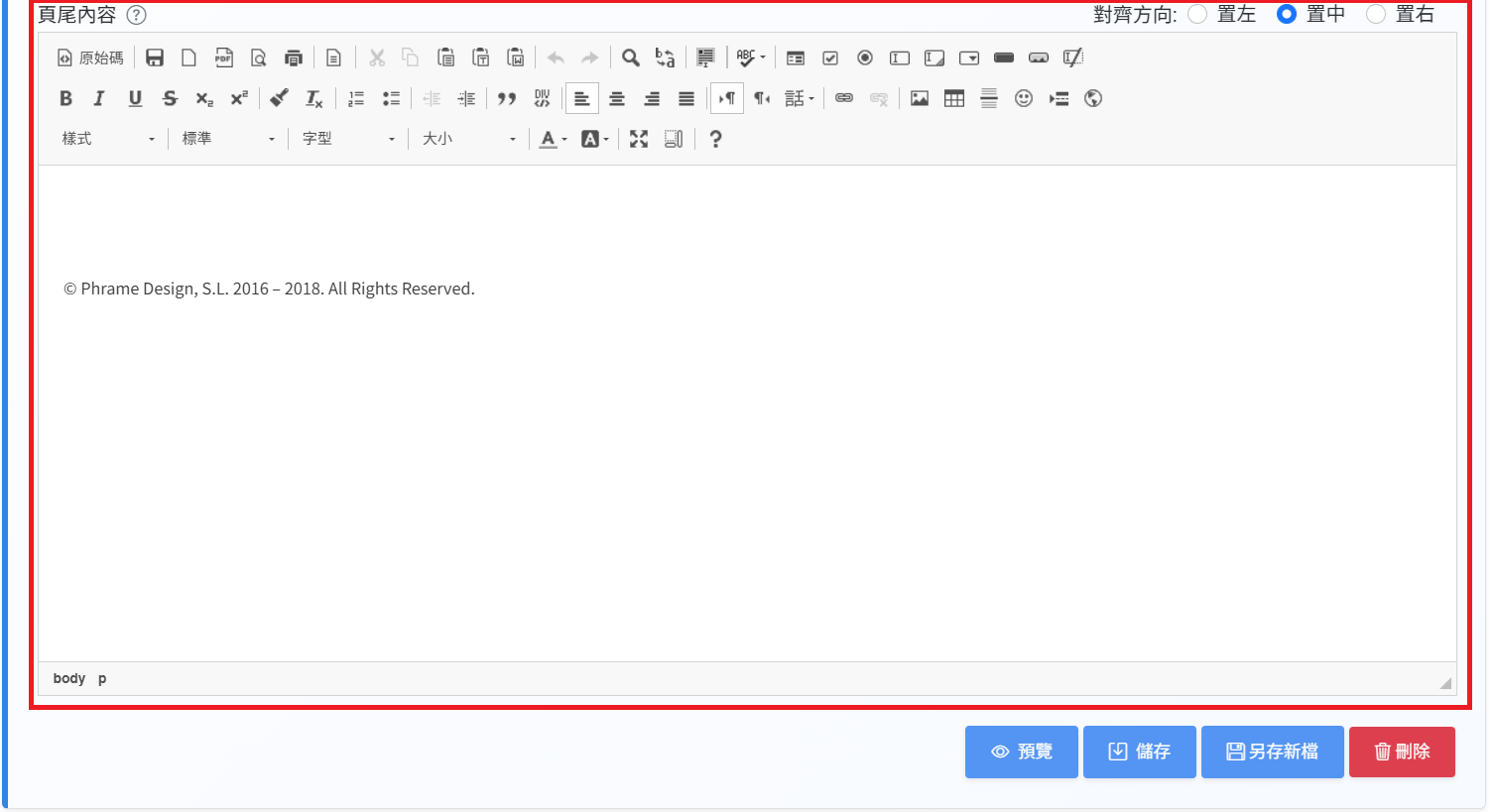
輸入頁尾內容並選擇對齊方式(靠左、置中或靠右)
完成所有設定後,點擊「儲存」即可完成品牌建立
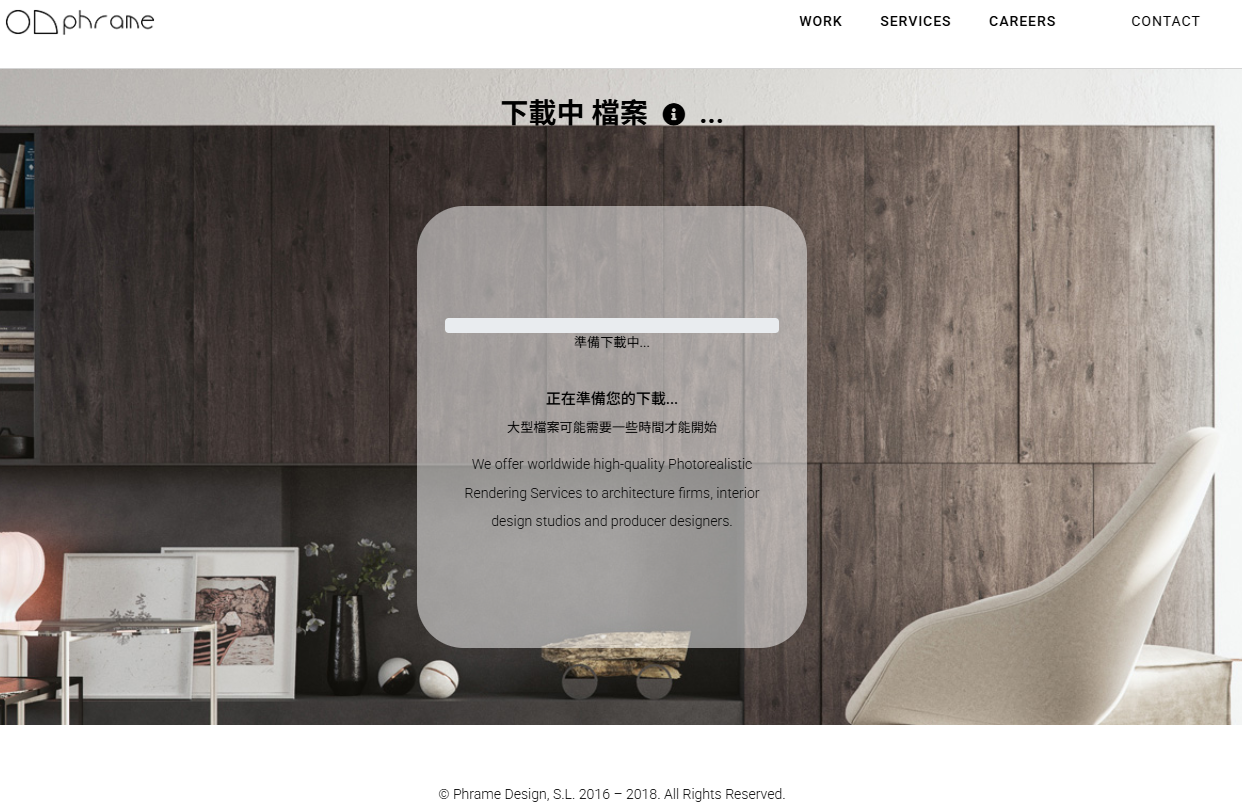
最終效果
使用者看到的將會是專屬於您品牌設計的完整品牌化下載頁面,而非系統預設下載頁面。
結語
品牌化功能的核心價值在於將「系統頁面」轉變為「您的品牌頁面」。
透過上述步驟,您可以快速建立專業且具品牌識別度的下載體驗。